随时掌握你的设备状态
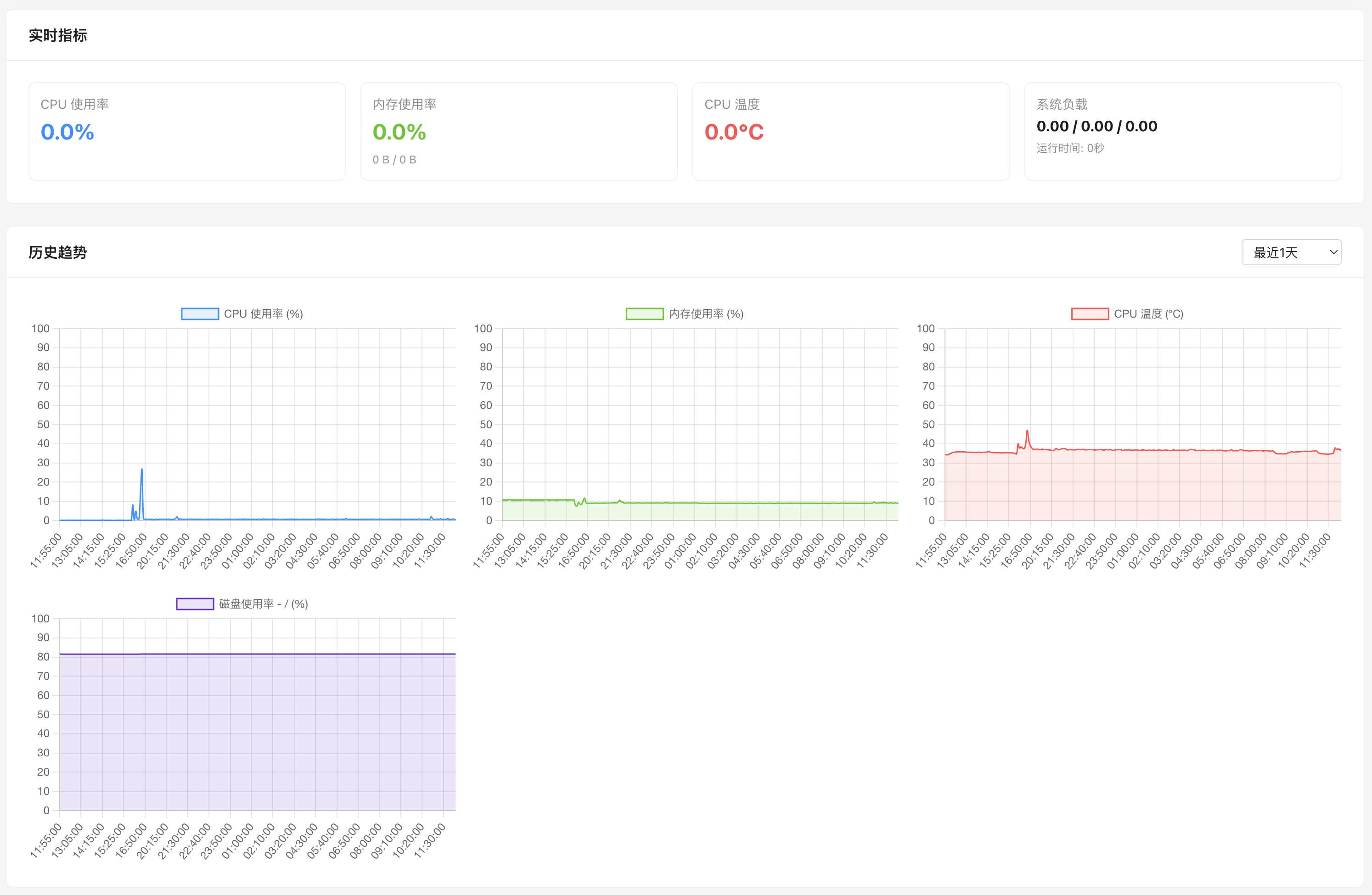
PiDoc 是由本站提供的树莓派(也兼容其他派)的一站式信息工具,其提供了设备指标监控。还可以通过本站公网堡垒机中转 ssh 的方式随时访问树莓派。适用于持续运行树莓派的用户或是使用树莓派的开发者。如您有一台或多台树莓派,通过PiDoc工具可很好的随时掌握其运行状态。
请到 Pidoc远程管理网站 注册一个账号,并按照指引接入新设备。
交流QQ群:498908352 (反馈问题、提供建议等)
功能
- 实时监控:
CPU负载、网络、磁盘、温度等监测 - 网页终端:在世界任何地方安全访问您的树莓派
- 堡垒SSH:提供双层防护,以SSH Proxy 的方式提供堡垒SSH
- 本地转发:将远程树莓派的端口映射到本地,实现
VNC连接、我的世界游戏连接等
带宽规则
- 独享2Mbps:每个设备固定2Mbps基础带宽(独享)
- 共享100Mbps:100Mbps全局共享加速池(所有用户共享)
- 动态分配:根据实际使用情况动态调整带宽,极速能达
102Mbps - 加速条件: 设备低带宽时积累加速流量,当有需要时消耗加速流量
以上功能为提供给网友的便利措施,全免费。整体资源有限,请合理使用。
注册
去 Pidoc远程管理网站 注册一个账号。

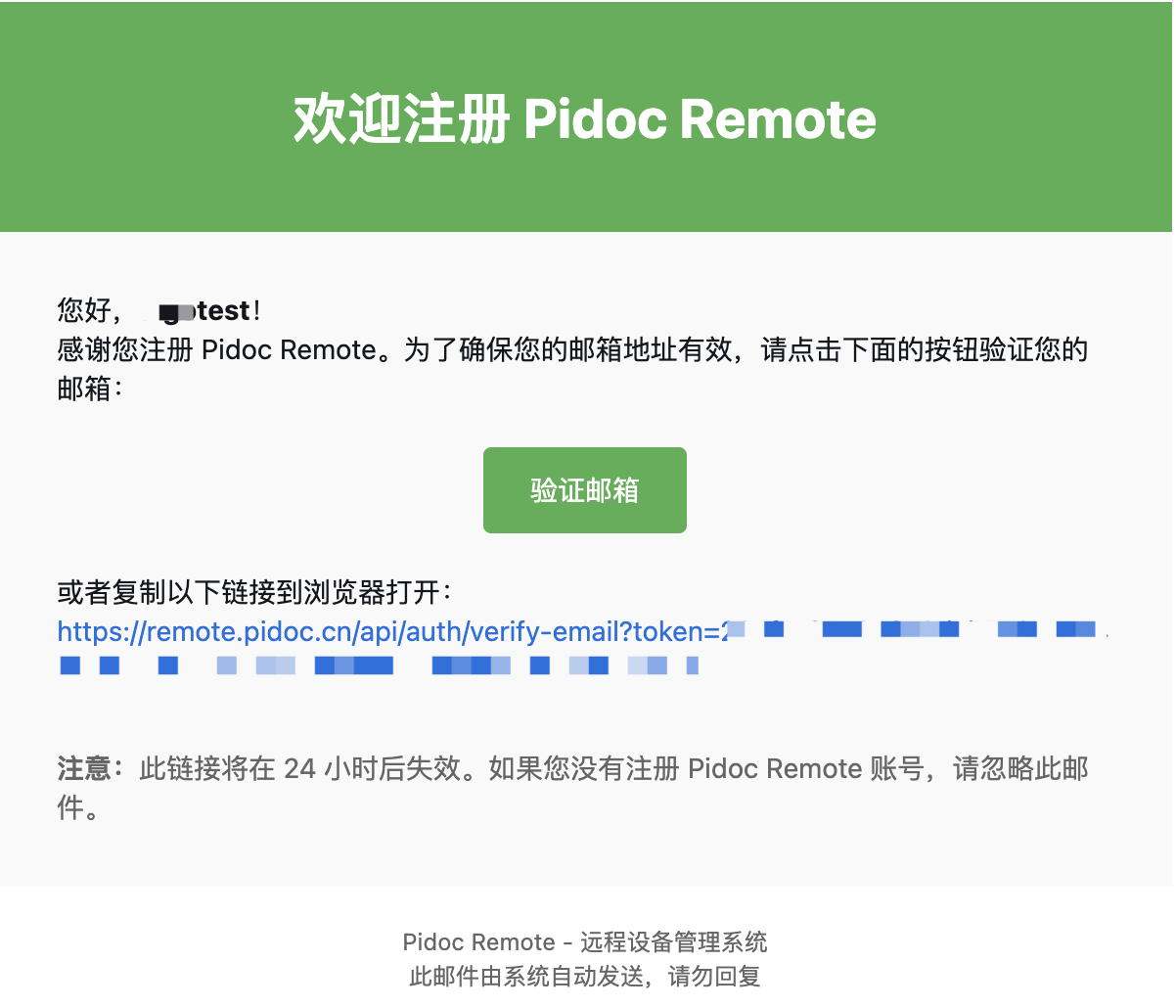
注册需要邮箱,收到验证邮件点击内容中的"验证邮箱"或复制链接到浏览器中打开以验证邮箱。
在树莓派安装 PiDoc
将以下命令复制到树莓派的bash窗口执行即可:
curl -fsSL https://dl.pidoc.cn/remote/install.sh | bash
检查是否安装成功,可执行下面的命令:
pidoc version
如安装正常,则会显示出pidoc的版本号,例如:
Pidoc Endpoint v2.0.2
安装特定版本
可以指定版本号安装。如当前设备已安装PiDoc,则指定版本不能小于已安装版本。例如安装 v2.0.6 版本:
PIDOC_VERSION=2.0.6 bash <(curl -sSL https://dl.pidoc.cn/remote/install.sh)
各种版本及架构可在 这里 查看。
接入新设备
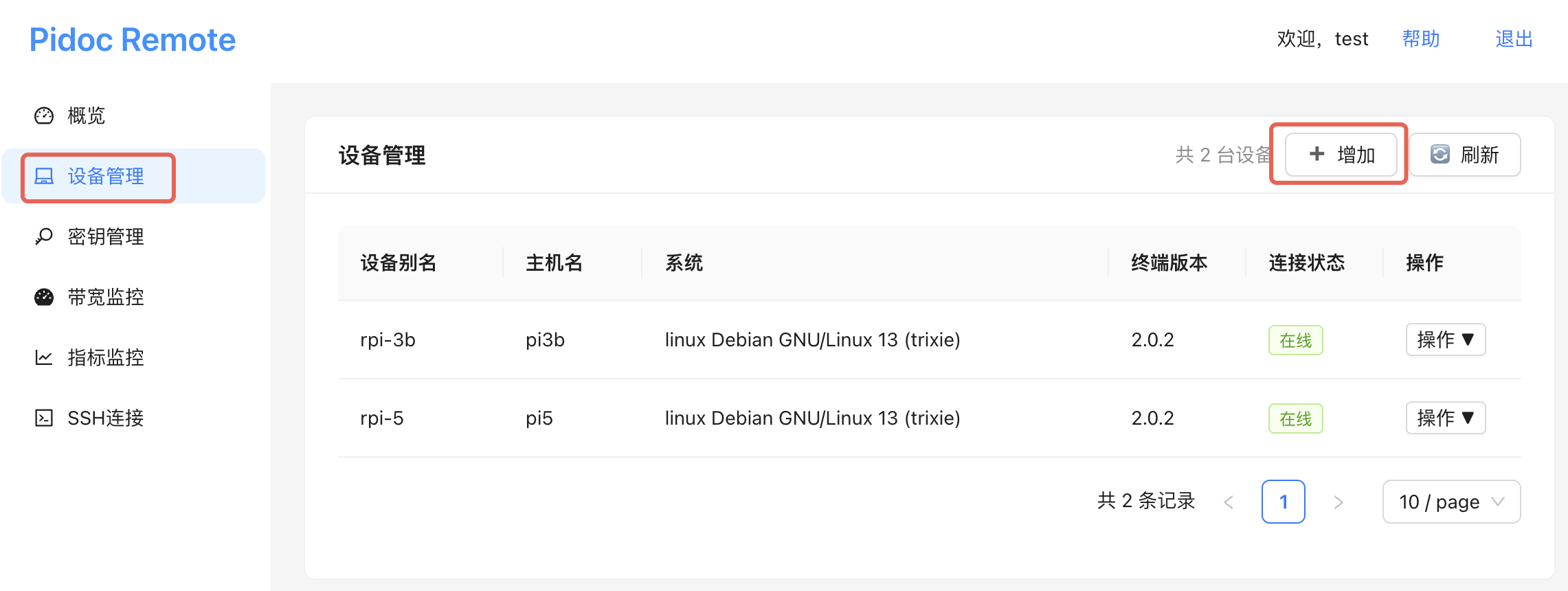
登录 Pidoc远程管理网站 ,在 设备管理 页面点击 增加 按钮。
复制命令行并在安装好Pidoc程序的树莓派上执行。
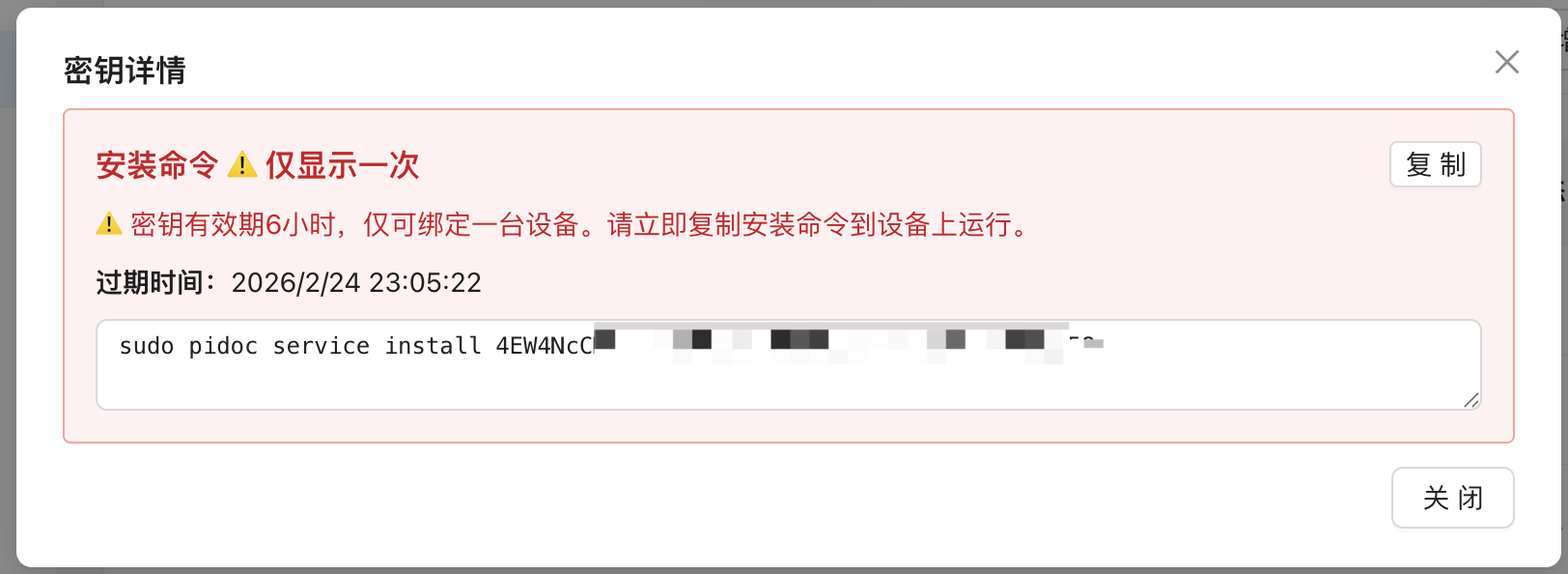
输出信息示例:
$ sudo pidoc service install 5woUns**********
2026/02/18 12:06:58 正在安装 Pidoc Endpoint 服务...
2026/02/18 12:06:58 ✓ 创建配置目录: /etc/pidoc
2026/02/18 12:06:58 ✓ 保存配置文件: /etc/pidoc/config.json
2026/02/18 12:06:58 ✓ 创建服务文件: /etc/systemd/system/pidoc.service
2026/02/18 12:06:58 ✓ 重新加载 systemd
2026/02/18 12:06:58 ✓ 启用服务: pidoc
2026/02/18 12:06:58 ✓ 重启服务: pidoc
2026/02/18 12:06:58
========================================
2026/02/18 12:06:58 服务安装成功!
2026/02/18 12:06:58 配置文件: /etc/pidoc/config.json
2026/02/18 12:06:58 服务名称: pidoc
2026/02/18 12:06:58
常用命令:
2026/02/18 12:06:58   查看状态: systemctl status pidoc
2026/02/18 12:06:58   查看日志: journalctl -u pidoc -f
2026/02/18 12:06:58   停止服务: systemctl stop pidoc
2026/02/18 12:06:58   启动服务: systemctl start pidoc
2026/02/18 12:06:58   重启服务: systemctl restart pidoc
2026/02/18 12:06:58 ========================================
如果一切正常,您将会在 设备管理 页面看到新接入的设备。
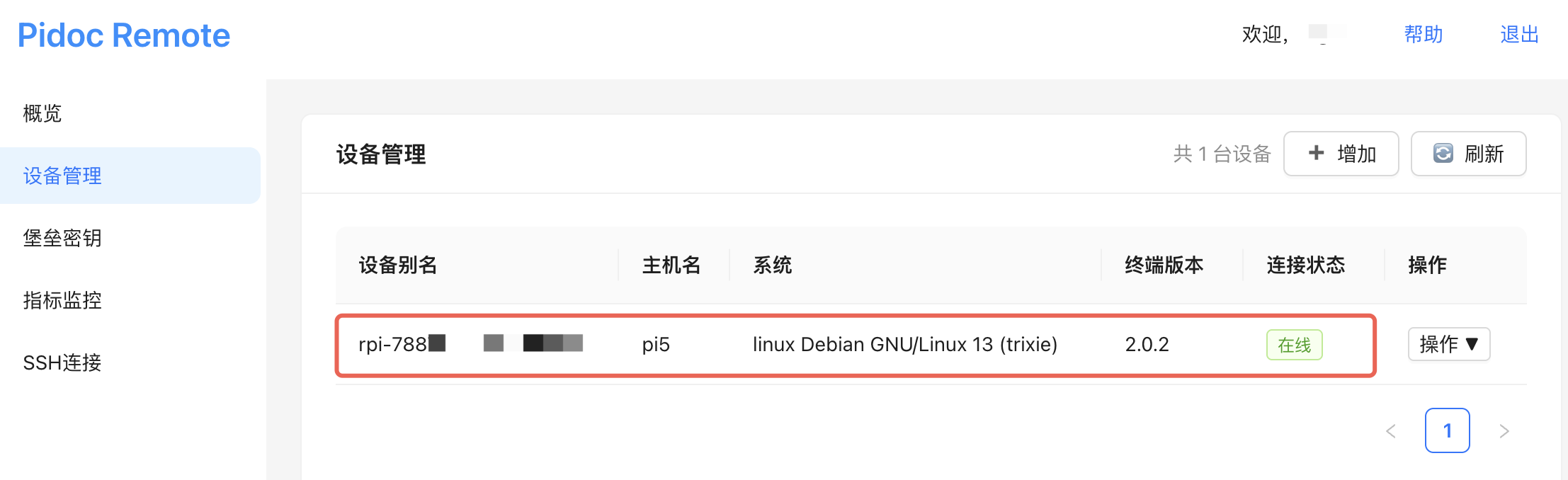
设备别名
每台新设备加入时,会使用设备类型及序列号自动生成一个设备别名。树莓派的前缀为 rpi-,香橙派的前缀为 opi-。 如果设备的序列号为 123456789 ,则设备会显示为 rpi-123456789 或 香橙派 的 opi-123456789。
设备别名可以更改,点击设备名称旁的铅笔图标即可修改。建议将其修改为便于自己识别的名称。
修改后的设备别名必须具有唯一性,因为在进行跳转时会使用别名寻找对应设备。
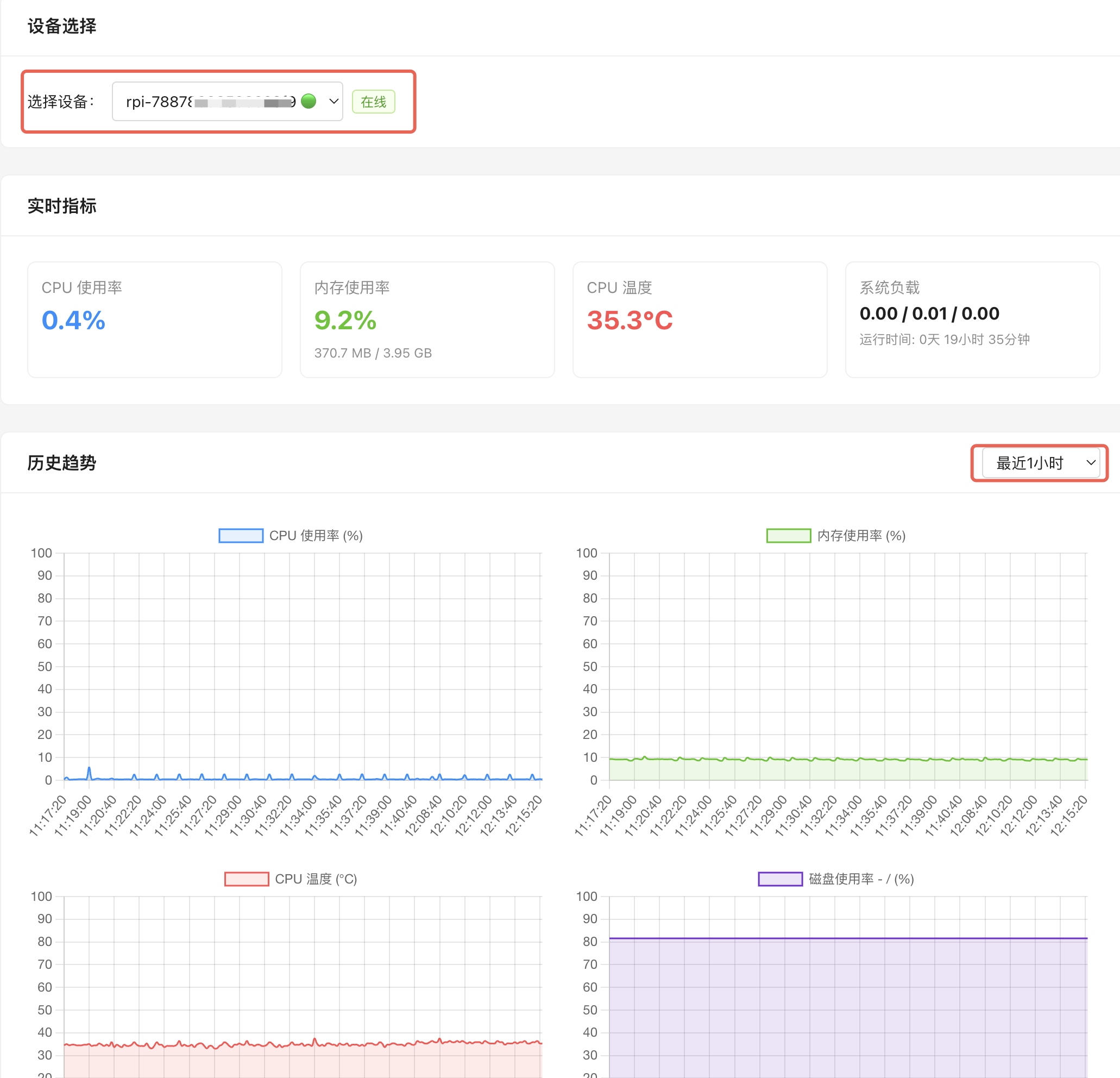
查看指标监控
指标监控提供的信息有:
- 系统:运行时间
- CPU:负载、温度
- 内存:使用率
- 磁盘:使用率
如有多台设备,可以在左上方选择对应设备,还可以在右侧选择时间范围查看指标监控。
更多指标已上报待展示,敬请期待。
网页SSH终端
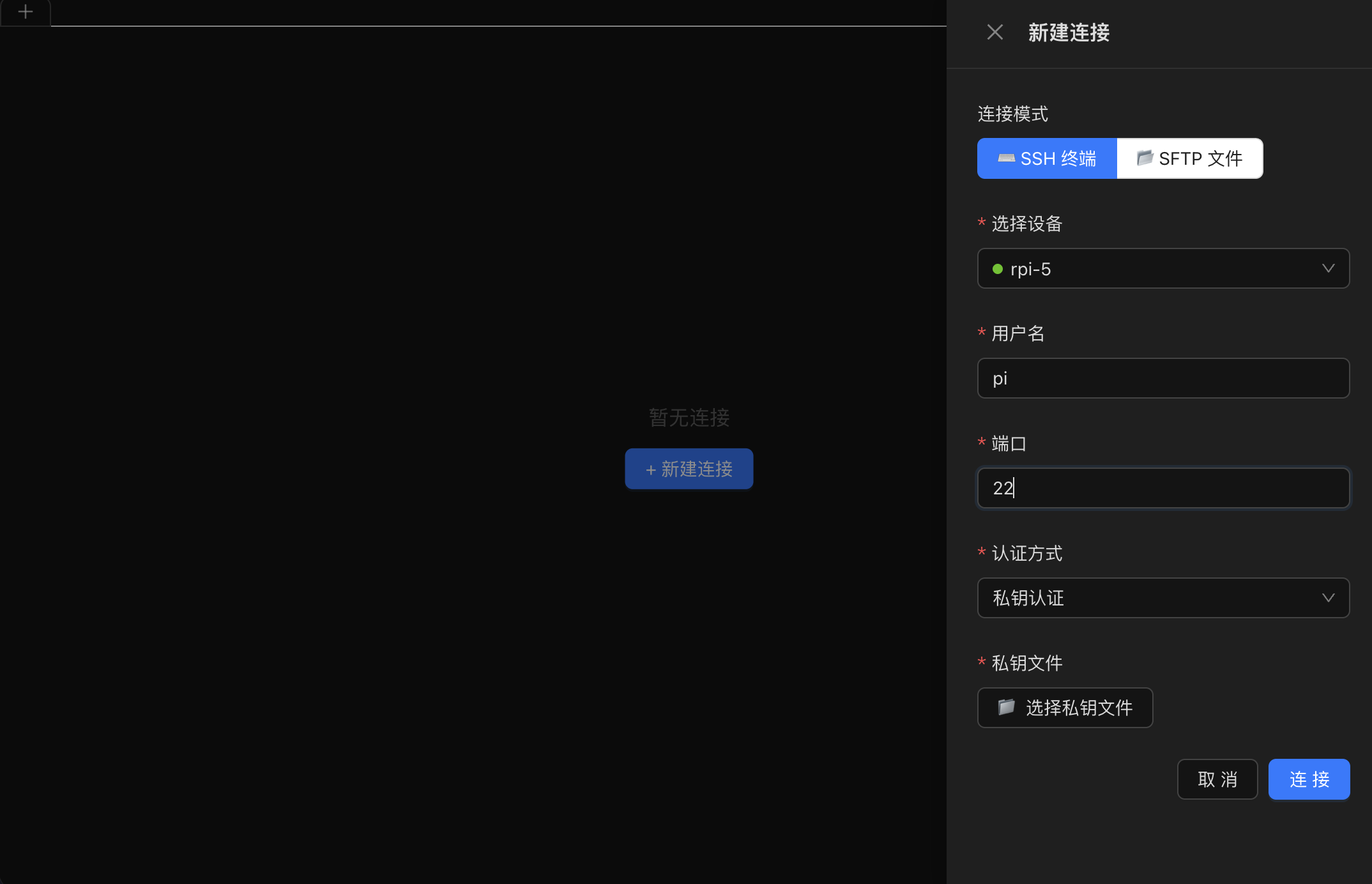
为了解决树莓派在内网环境中无法控制的问题,PiDoc工具开发了 网页SSH 功能。在页面左侧导航栏中点击 SSH连接 会打开一个网页SSH页面新窗口。
点击Tab + 号或页面中间的 新建连接 ,然后选择 SSH终端。
请根据您设备的实际情况选择填写 用户名、端口,选择 密码认证 或 私钥认证。
网页SFTP文件
为了解决树莓派在内网环境中无法控制的问题,PiDoc工具开发了 网页SFTP 功能。在页面左侧导航栏中点击 SSH连接 会打开一个网页SSH页面新窗口。
点击Tab + 号或页面中间的 新建连接 ,然后选择 SFTP文件。
请根据您设备的实际情况选择填写 用户名、端口,选择 密码认证 或 私钥认证。
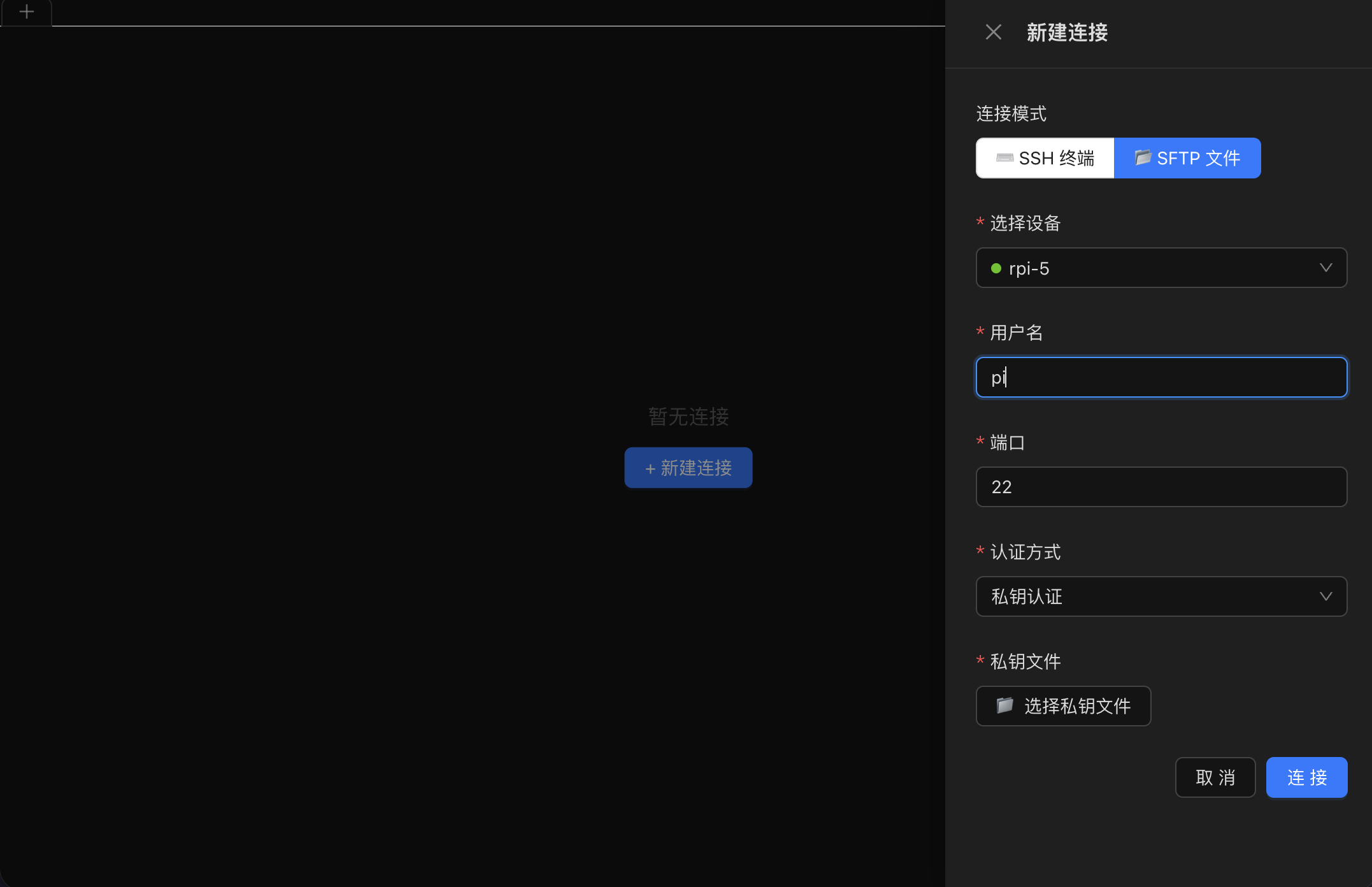
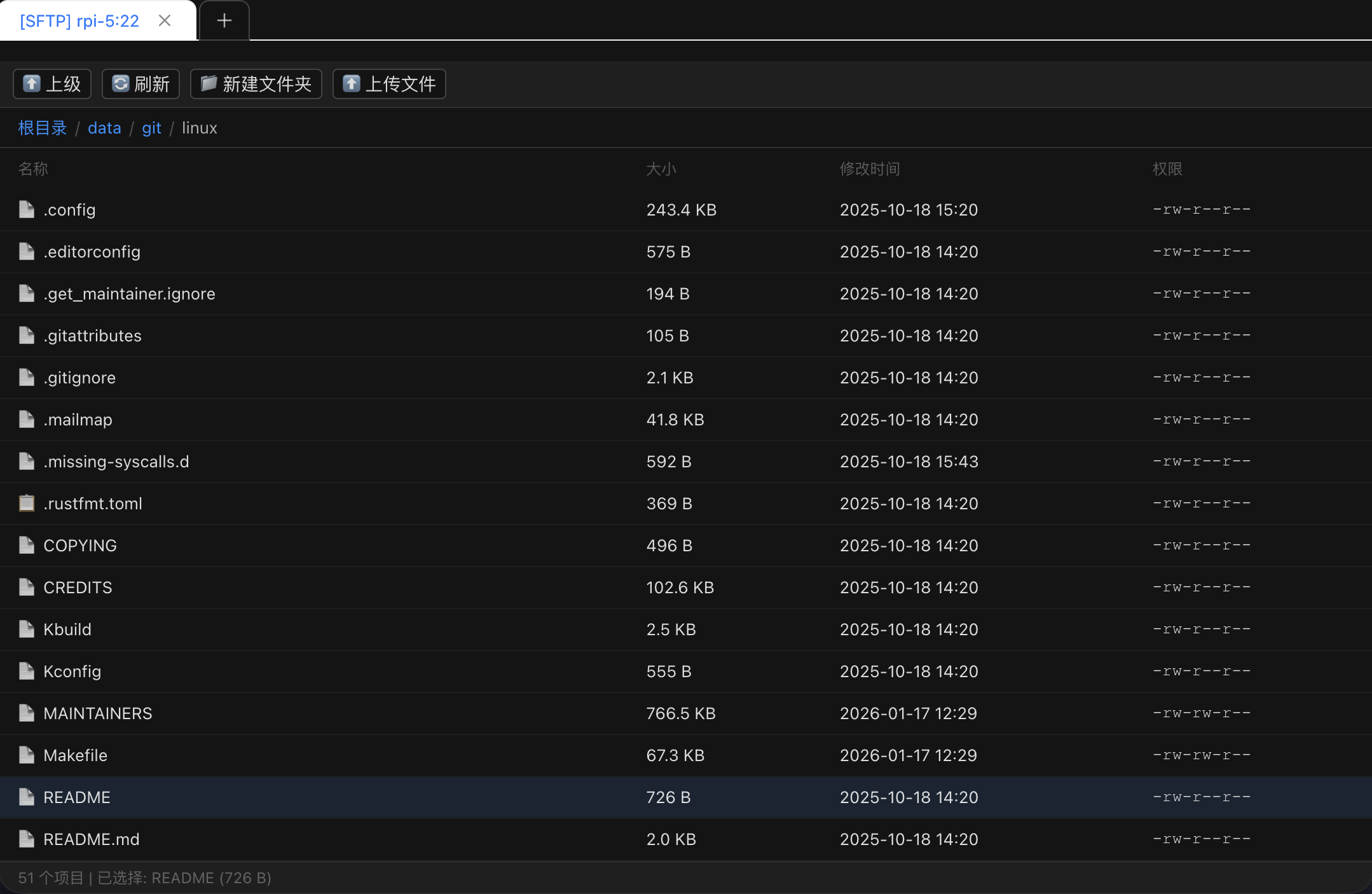
连接成功后将看到服务器的文件列表。你可以切换目录、支持文件多选、支持文件拖放上传、支持文件下载。
堡垒SSH
如果您想使用 SSH 的 scp 传输文件,或是想通过 VSCode等等 IDE远程访问树莓派,可以使用 堡垒SSH 功能。
堡垒SSH 本质上是一个 SSH 代理,它会将您的请求转发到树莓派上。对于该功能的使用需要您有一定的SSH配置知识。
创建堡垒密钥
-
在页面左侧导航栏中点击
密钥管理会打开一个堡垒密钥的列表页面。你可以在此页面管理堡垒密钥。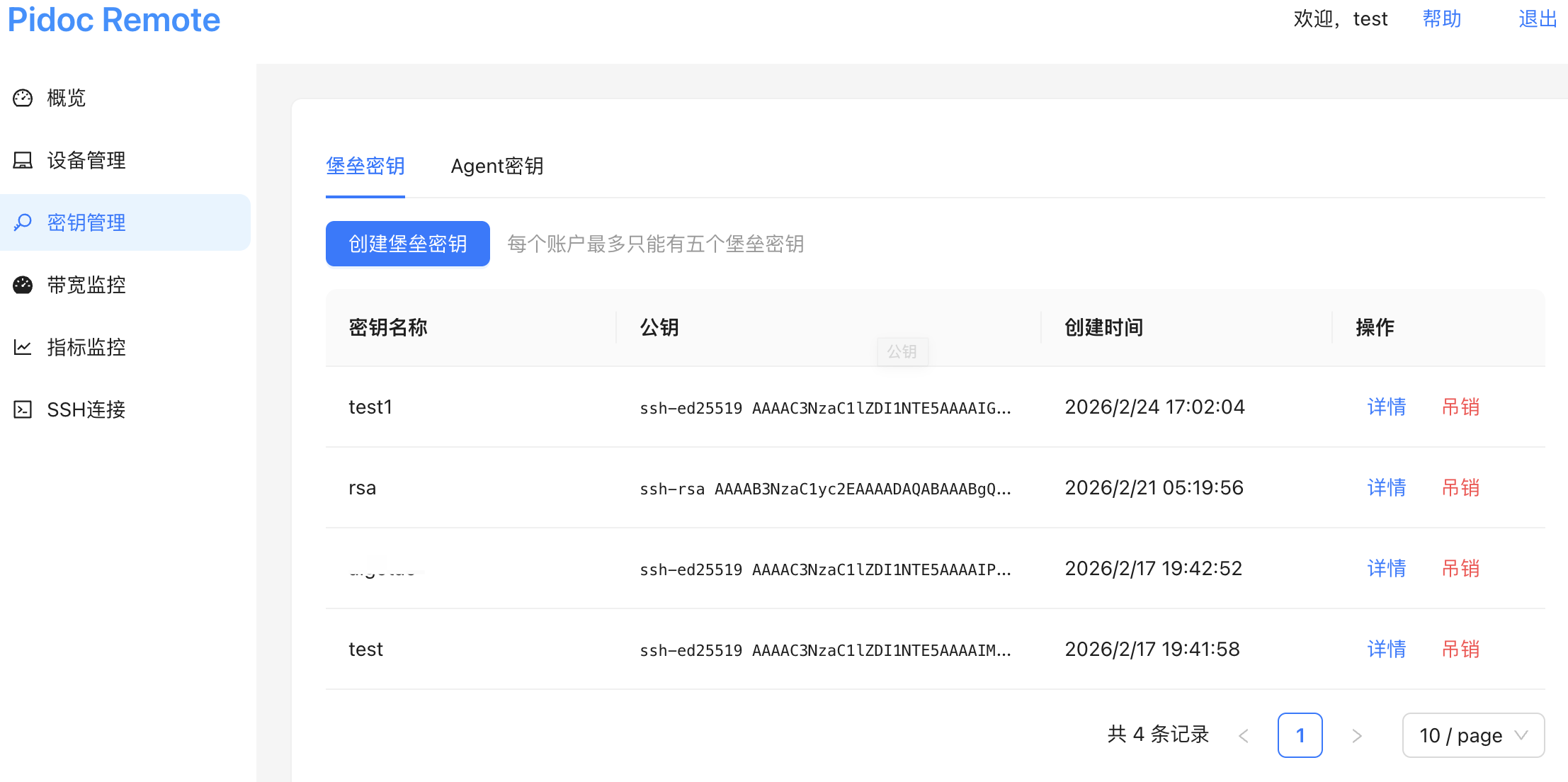
-
如果您已经有常用的密钥对,则可以直接使用。
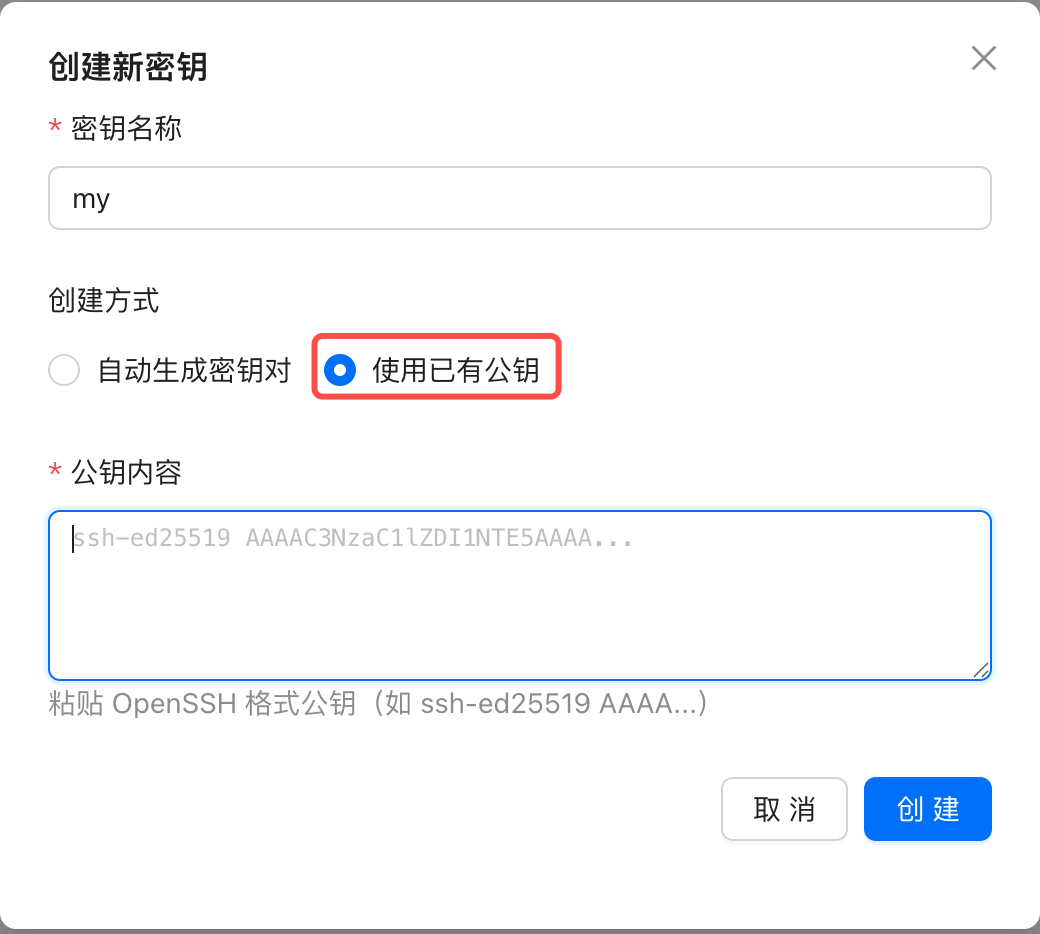
-
否则,您可以点击
创建密钥按钮创建一个新的密钥对。该密钥对为ED25519类型。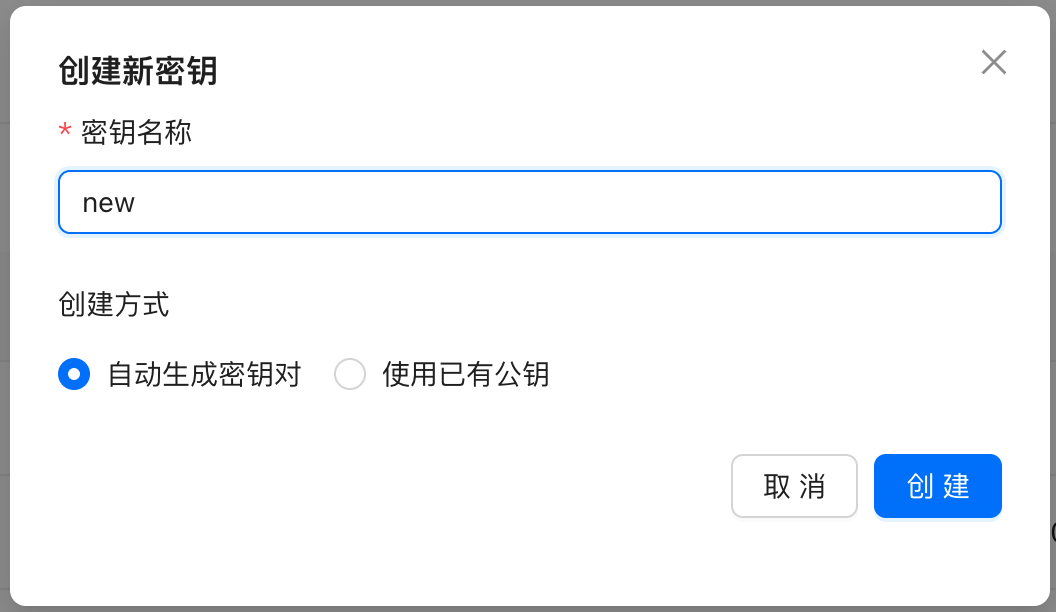
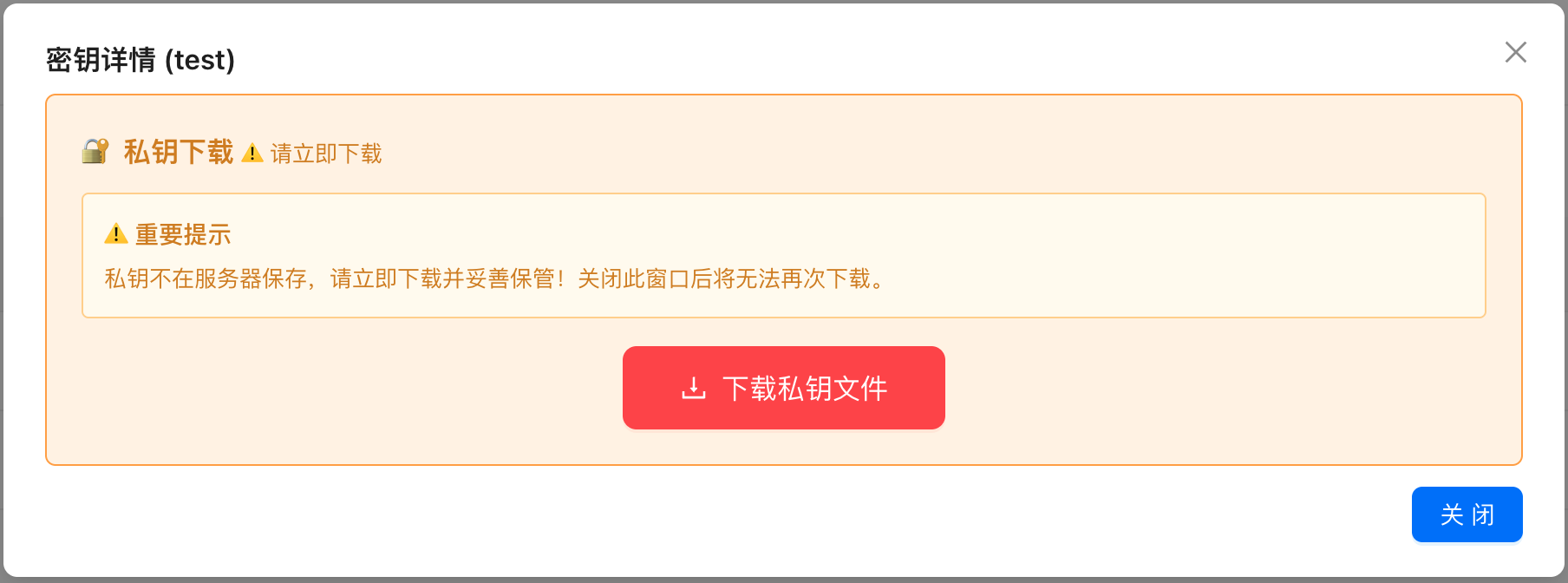
请妥善保管您的 私钥,不要泄露给他人。下载窗口关闭后将无法再次获取,请确保您已经下载好私钥。
建议将私钥文件放置到 %USERPROFILE%\.ssh\ 目录。
创建 SSH config 文件
SSH config 文件是 SSH 客户端的配置文件,用于存储 SSH 连接的配置信息。在 Windows 上,SSH config 文件位于 %USERPROFILE%\.ssh\config。
下面的命令会在当前用户下检查 .ssh 是否已经存在,如不存在则创建一个。随后并打开或创建一个 SSH config 文件。
- Windows 命令行
- Windows PowerShell
(if not exist "%USERPROFILE%\.ssh" mkdir "%USERPROFILE%\.ssh") & notepad "%USERPROFILE%\.ssh\config"
if (-not (Test-Path "$env:USERPROFILE\.ssh")) { New-Item -Path "$env:USERPROFILE\.ssh" -ItemType Directory -Force | Out-Null }; notepad "$env:USERPROFILE\.ssh\config"
配置 SSH config 文件
堡垒机基本信息。地址 remote.pidoc.cn,端口 64422,用户名任意。
目标设备使用主机别名进行连接(设备管理中的第一列,别名可以更改),端口请指定为 OpenSSH 的服务端口,一般为 22。
SSH config文件示例:
# 堡垒使用主机别名进行连接(设备管理中的第一列,别名可以更改),这里我们使用 `rpi-5`。
Host rpi-5
    # 树莓派SSH用户名,请根据您的实际情况修改
    User pi
    # 树莓派SSH端口,请根据您的实际情况修改
    Port 22
    # 树莓派的私钥文件路径
    IdentityFile ~/.ssh/id_rsa
    # 指定代理跳转的主机配置项,这里我们使用 `remote.pidoc.cn`
    ProxyJump remote.pidoc.cn

# 代理跳转主机下配置
Host remote.pidoc.cn
    # 代理主机端口,这里我们使用 `64422`。
    Port 64422
    # 堡垒机的私钥文件路径,请改为您的实际情况
    IdentityFile ~/.ssh/id_ed25519_bastion
SSH 登录树莓派
# SSH登录树莓派,这里我们使用 `rpi-5`作为示例。
ssh rpi-5
第一次登录可能会出现下面的提示信息,请输入 yes。
PS C:\Users\testuser\.ssh> ssh rpi-5
The authenticity of host '[remote.pidoc.cn]:64422 ([101.43.71.125]:64422)' can't be established.
ED25519 key fingerprint is SHA256:cpqRJXY7CJxrq1yxkU5MOBNKG9TKhsJlH6QduB7uetY.
This key is not known by any other names.
Are you sure you want to continue connecting (yes/no/[fingerprint])?
如果登录成功,则会显示树莓派的欢迎信息。
如果登录失败,请检查 SSH config 文件是否正确配置。
如果无法确认问题在哪里,请使用下面命令进行调试。
# 使用-v参数可以显示详细信息,这里我们使用 `rpi-5`作为示例。
ssh -v rpi-5
多台设备的简化配置
如果您有多台树莓派,则可使用 SSH Config 通配机制,这样是无须为每一台设备指定登录信息,除非该设备需要特殊配置。
# 堡垒使用主机别名进行连接,使用*号可通配。
Host rpi-*
    # 树莓派SSH用户名,请根据您的实际情况修改
    User pi
    # 树莓派SSH端口,请根据您的实际情况修改
    Port 22
    # 树莓派的私钥文件路径
    IdentityFile ~/.ssh/id_rsa
    # 指定代理跳转的主机配置项,这里我们使用 `remote.pidoc.cn`
    ProxyJump remote.pidoc.cn

# 代理跳转主机下配置
Host remote.pidoc.cn
    # 代理主机端口,这里我们使用 `64422`。
    Port 64422
    # 堡垒机的私钥文件路径
    IdentityFile ~/.ssh/id_rsa_bastion
scp 传输文件
# scp 传输文件,这里我们使用 `rpi-5`作为示例。

# 从本地传输文件到远程树莓派
scp ./localfile.txt rpi-5:/home/pi/

# 从远程树莓派传输文件到本地
scp rpi-5:/home/pi/remotefile.txt ./
VS Code 远程开发
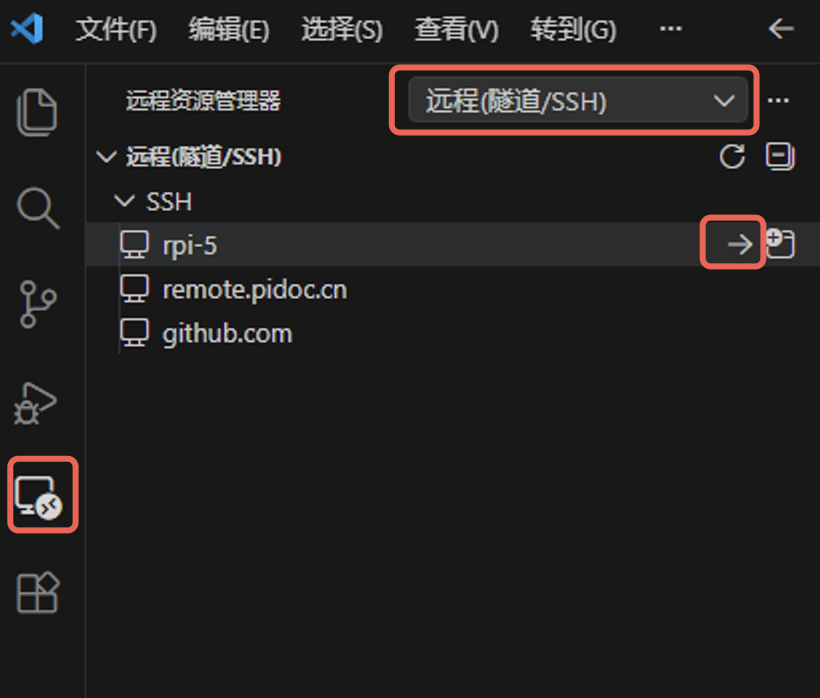
VSCode 远程开发需要安装 Remote SSH 插件。
插件安装完成后,从左侧导航栏中点击 Remote-SSH 插件图标。在远程资源管理器中 远程(隧道/SSH) 选择您的设备,点击右箭头以VS Code 远程模式打开新窗口。
本地转发
本地转发功能可以将远程树莓派的端口映射到本地,实现 VNC 连接、我的世界 游戏连接等。该功能需要PidocAgent 客户端支持。
PidocAgent 在Beta阶段,如遇问题请入群反馈。
客户端登录
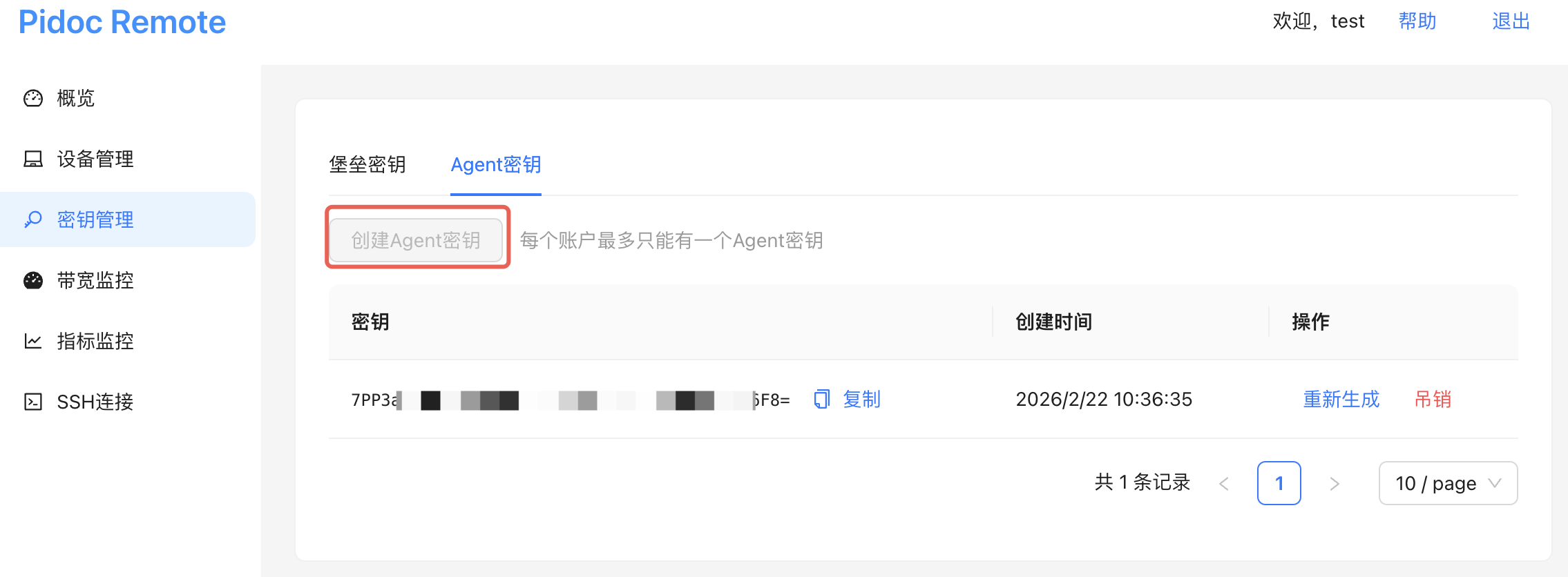
登录 Agent 需要在 Pidoc远程管理网站 中生成 Agent Token。然后将 Token 填写到 Pidoc Agent 客户端的登录信息中。
生成 Token
登录 Agent
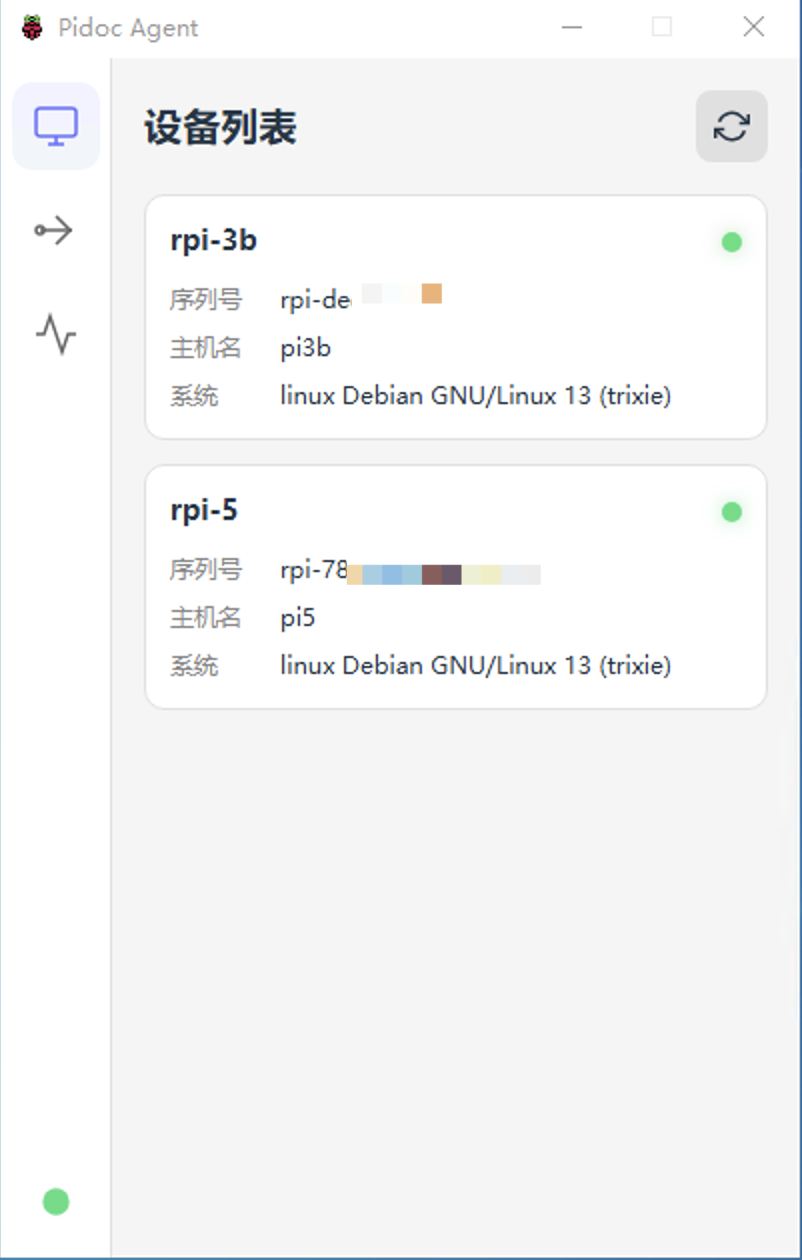
在 Windows 中打开 Pidoc Agent 客户端,填入 Token 登录。
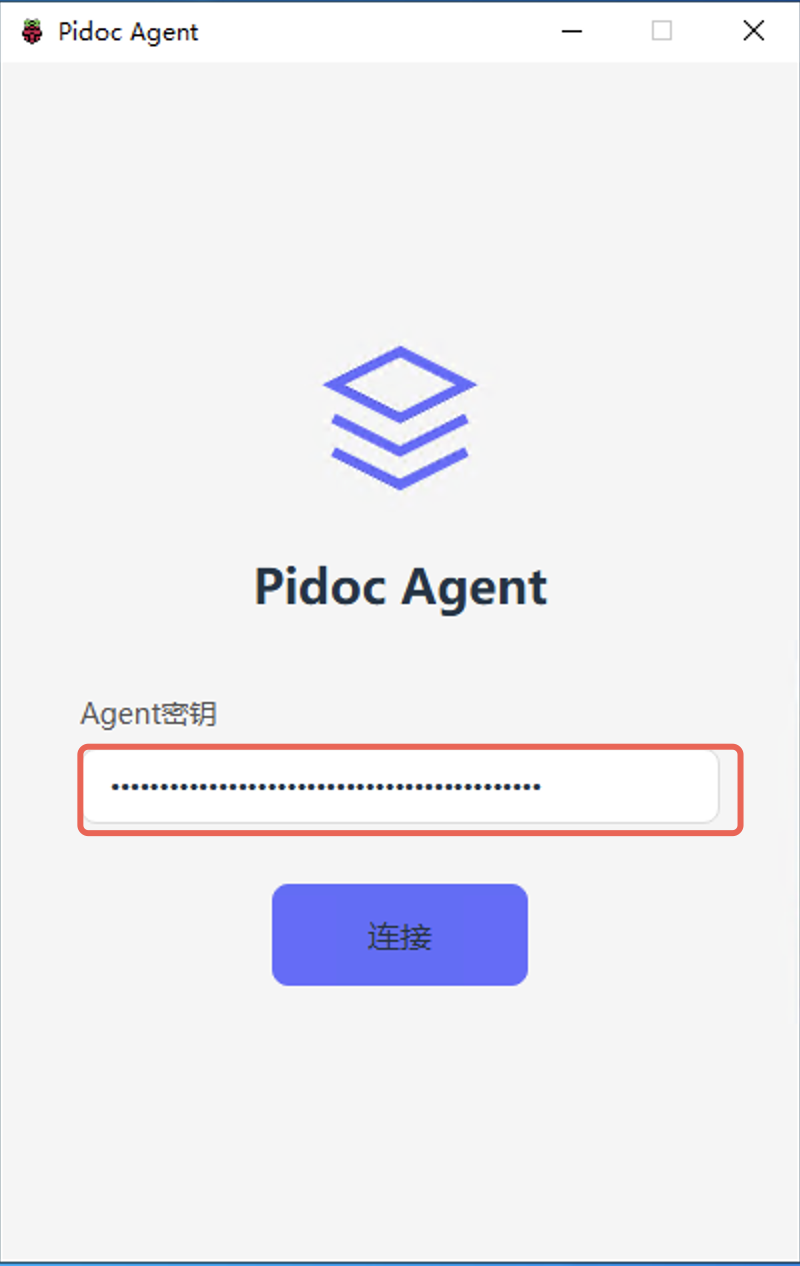
登录成功后将显示设备列表。
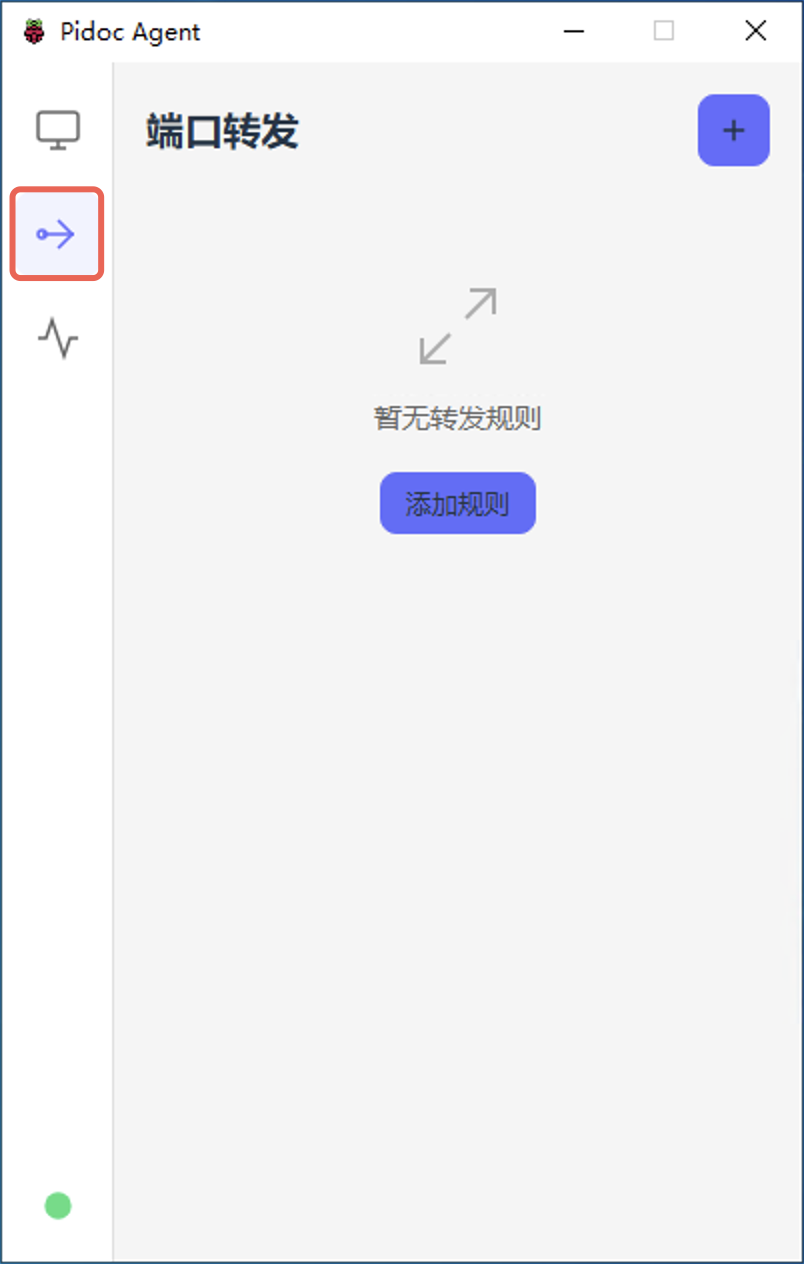
VNC 连接
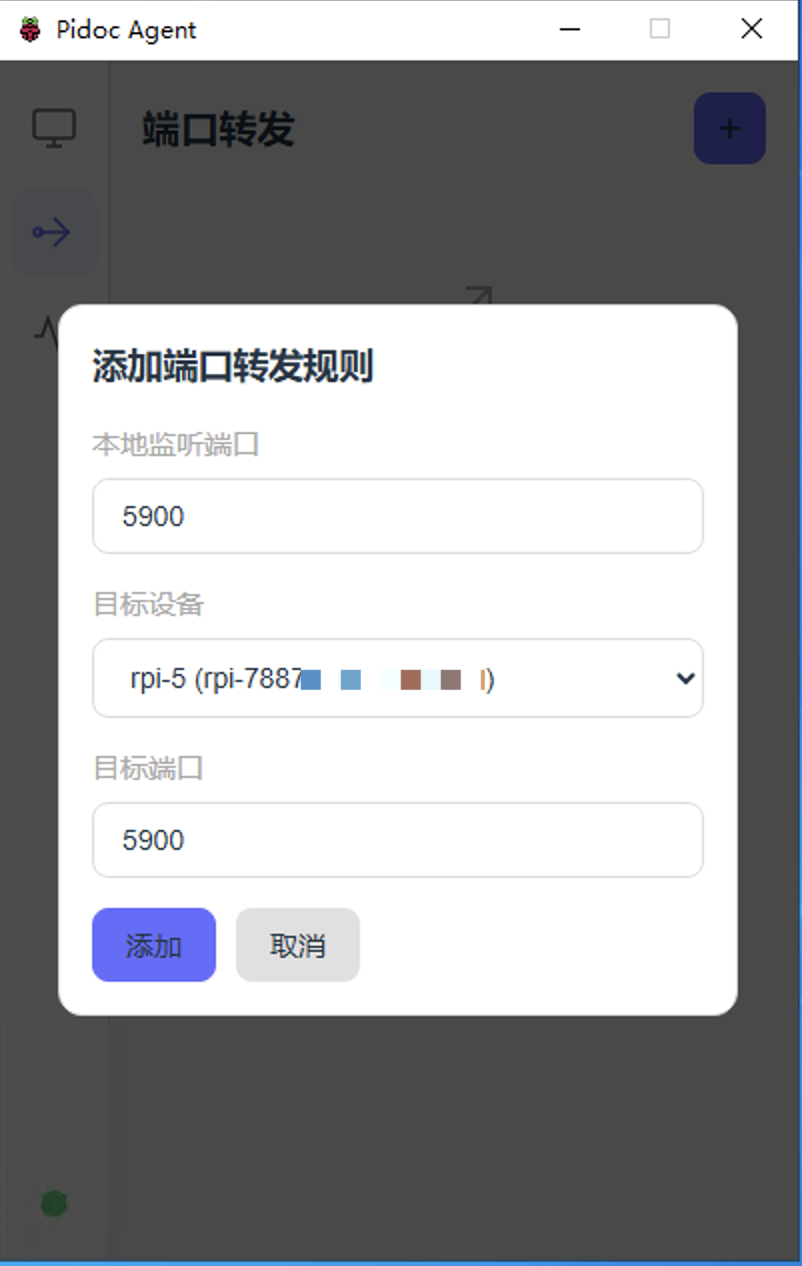
在端口转发功能中添加新的转发规则。
树莓派的 VNC 端口默认为 5900,所以这里我们填入 5900。
点击 右箭头,运行转发规则。
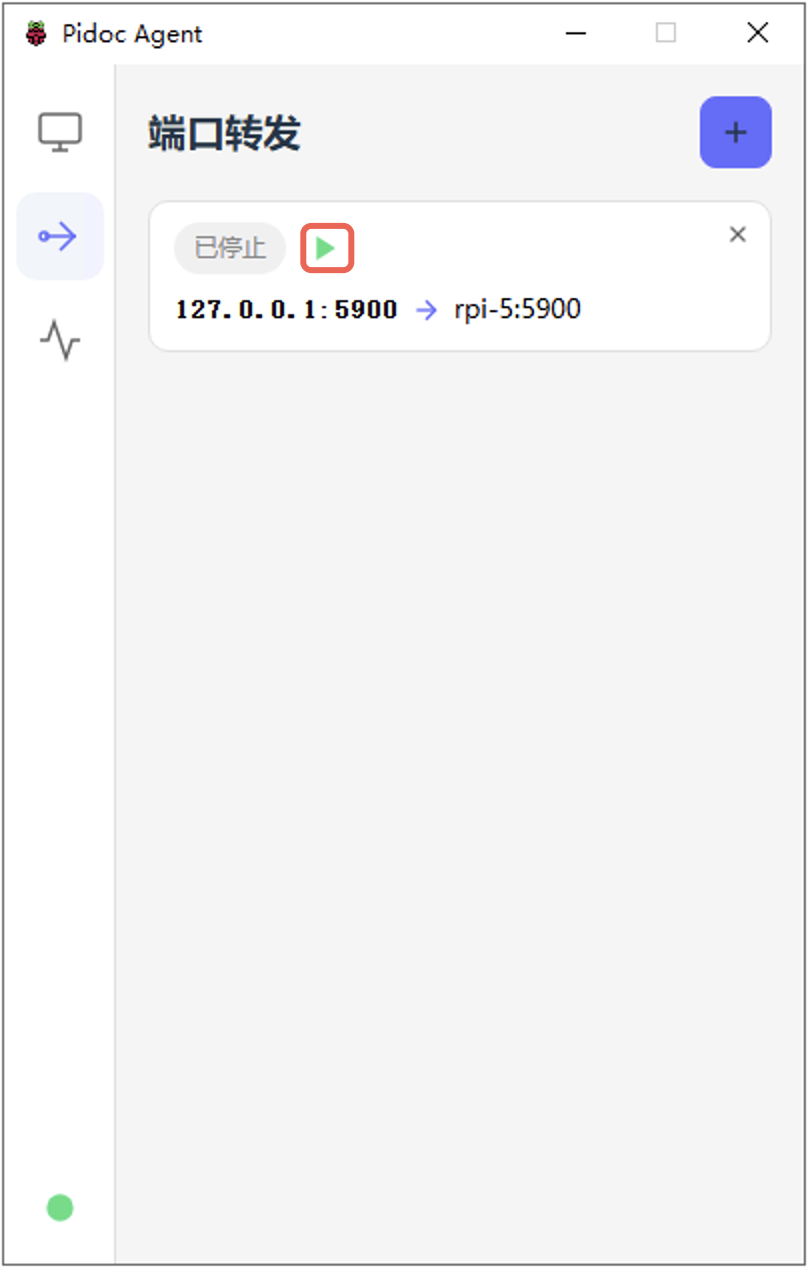
转发规则运行中。
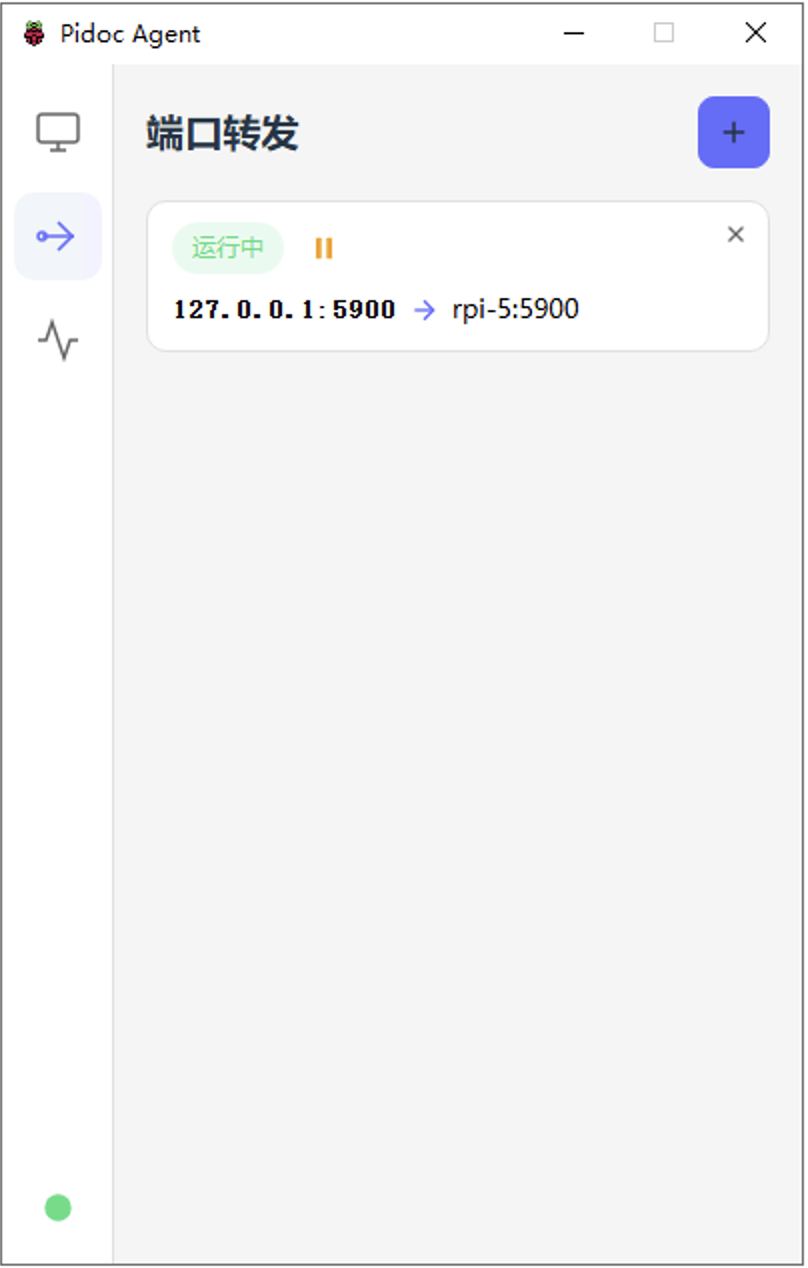
现在就可以通过 VNC 客户端连接到树莓派了,地址为 localhost:5900。
SSH 连接
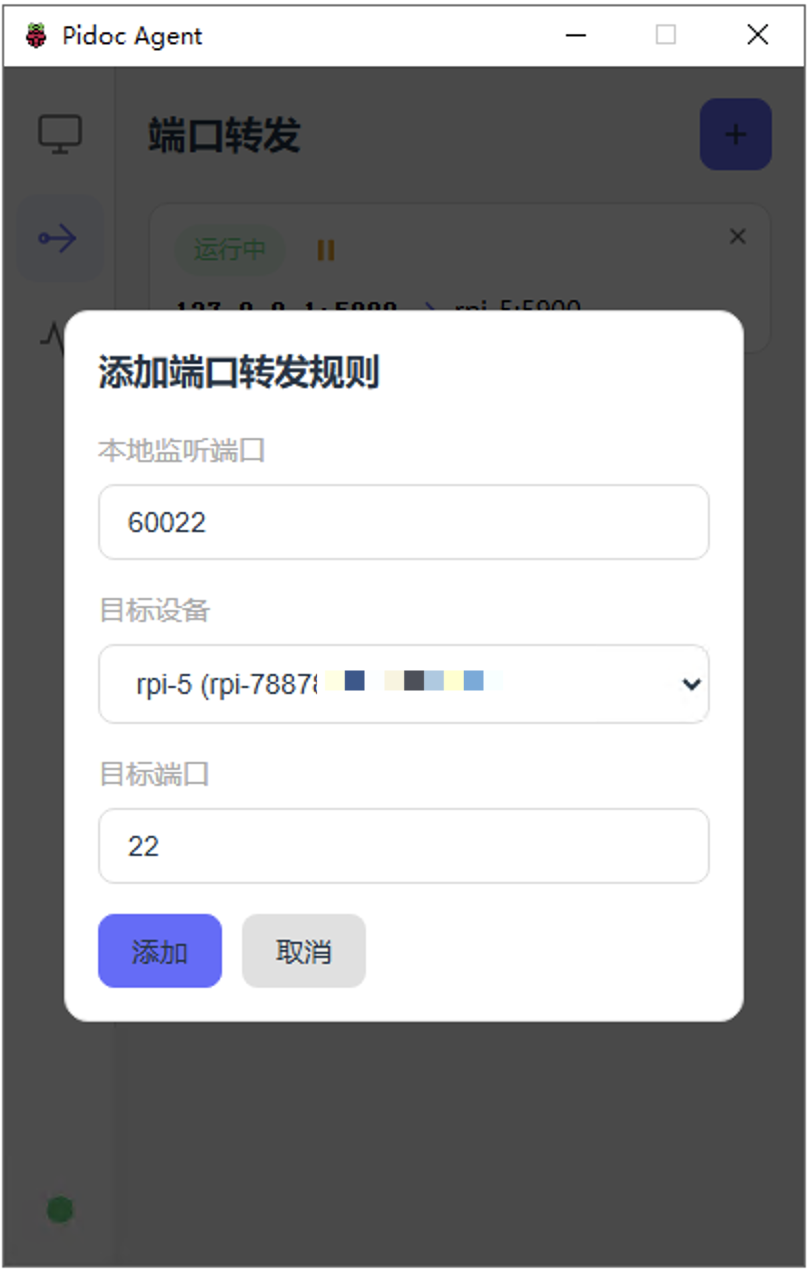
在端口转发功能中添加新的转发规则。
由于 SSH 端口的编号较小,在某些情况下本地可能已被占用或是没有权限,所以这里我们源端口填入 60022 以避免冲突。 树莓派的 SSH 端口默认为 22,所以这里我们目标端口填入 22。
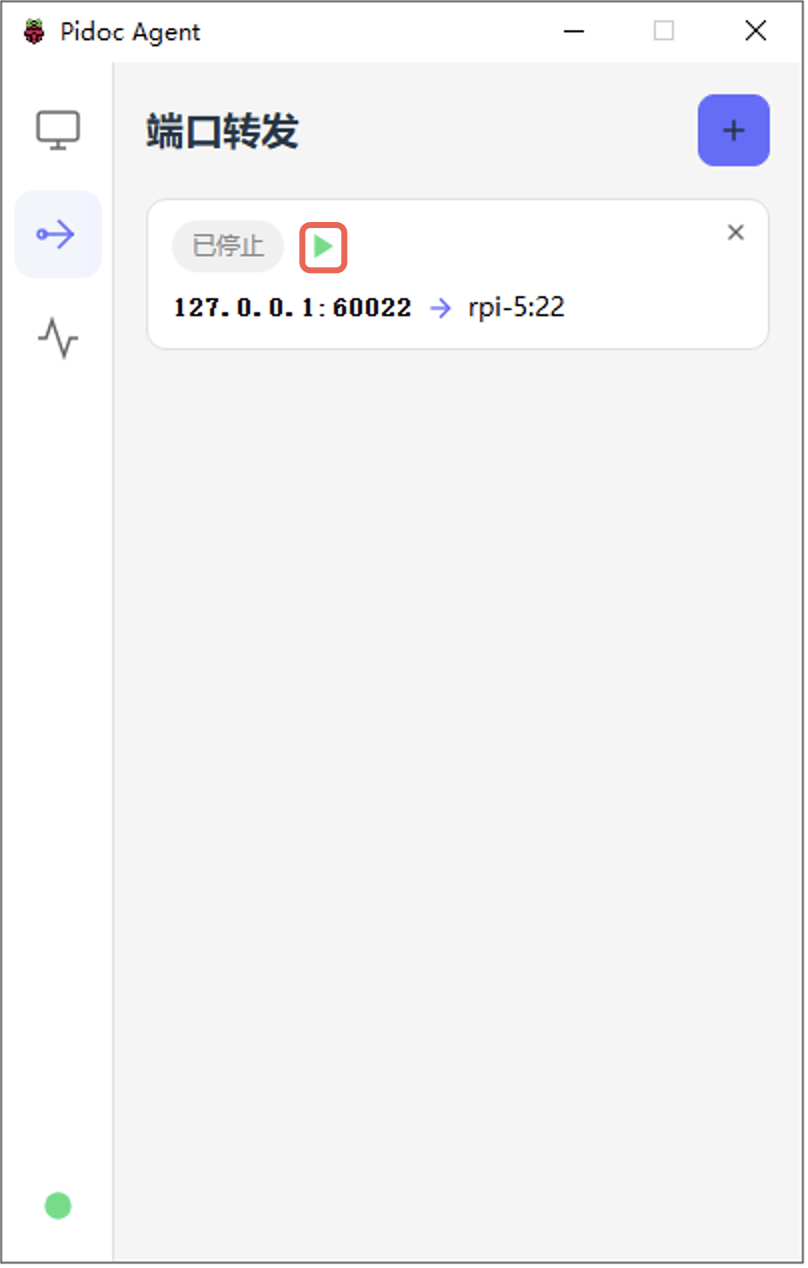
点击 右箭头,运行转发规则。
转发规则运行中。
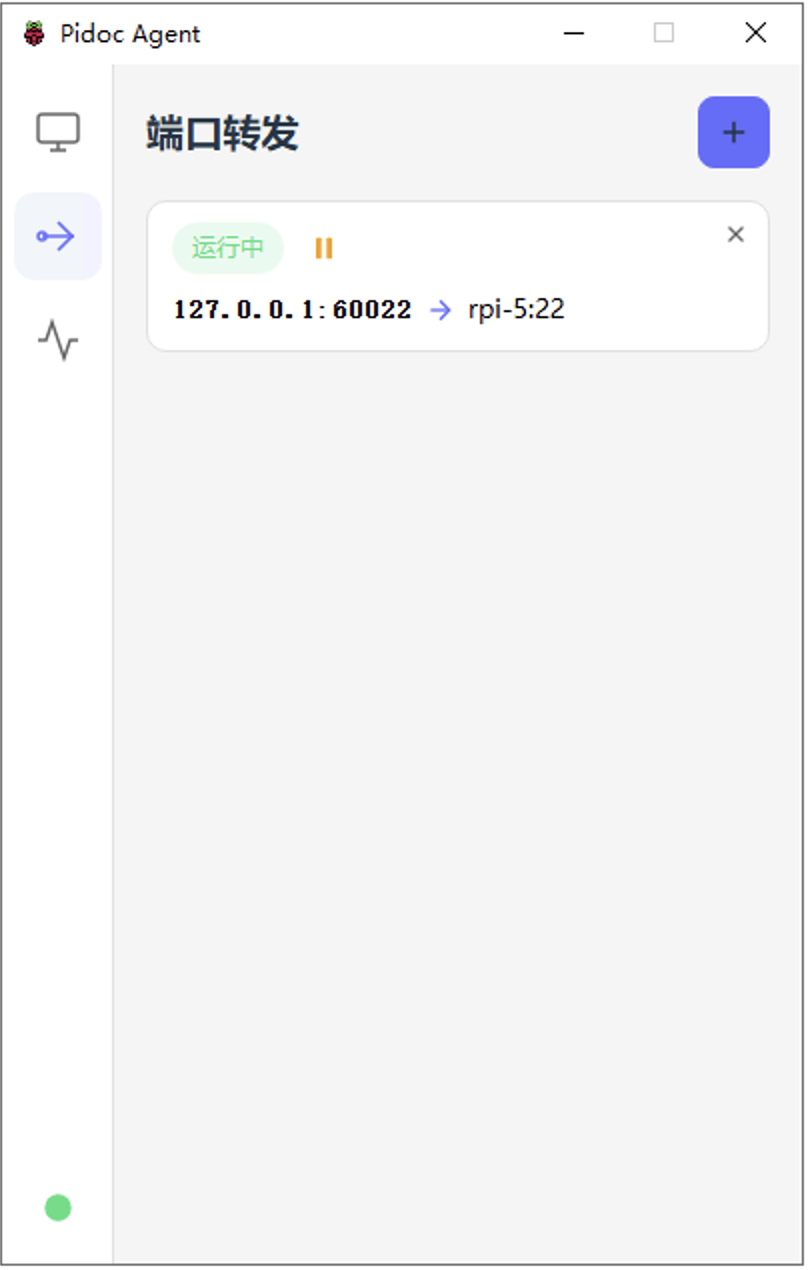
现在就可以通过 SSH 客户端连接到树莓派了,地址为 localhost:22。
github稳定访问
在某些网络环境中,访问 github.com 可能存在稳定性差、速度慢等问题。其中一个原因是163骨干网由境外回程极为拥堵,造成使用体验不佳。
PiDoc 2.0.9 版本开始支持 github 访问线路优化。本站租用了 CN2 GIA 商业线路,提升访问 github 回程的稳定性,实测速度约为稳定的 1.1MB/s。
编辑配置文件 /etc/pidoc/config.json,启用配置项
{
  "private_key": "你设备的密钥,无须更改",
  "http_proxy_enabled": true,  // 启用 HTTP 代理
  "http_proxy_listen": "localhost:38090", // HTTP 代理监听地址
  "http_proxy_domains": ["*.github.com", "*.githubusercontent.com"]  // HTTP 代理域名白名单。该配置为本地逻辑分支,确定是否直连。实际白名单仍由后端控制。
}
然后,重启服务
sudo systemctl restart pidoc
使用如下命令测试是否能否能稳定访问 github
https_proxy=http://localhost:38090 curl https://github.com
如能看到输出HTML,则表示可以稳定访问 github。
配置 git 程序使用代理,且只对 github.com 和 githubusercontent.com 域名生效。
git config --global http.https://github.com.proxy http://localhost:38090
git config --global http.https://githubusercontent.com.proxy http://localhost:38090
- 未使用VPN等技术,您的访问源/目等元组信息仍置于监管规则之下。(它不是 “翻墙” 或 “科学上网”)
- 如您所在运营商阻塞了目标地址,则使用该功能也无法访问目标地址。它只提升稳定性,不提升穿越能力。
- 如您无须设置即可稳定访问 github,则不要启用该项功能。带宽为商业付费,有一定成本。
- 请尽量不要设置为系统级的代理,避免在pidoc程序未运行时影响当前设备访问网络。
配置文件
PiDoc 配置文件位于 /etc/pidoc/config.json,该文件在执行 pidoc service install 时自动生成。
标准安装后的配置文件仅有一个密钥字段,示例如下:
{
  "private_key": "5woUnsa2BGl3CGWXy20ovB2dUXG95gKz2wZKBu0kdds="
}
PiDoc的增强功能需要手工编辑配置文件开启,完整的字段及功能描述如下。
| 字段名 | 类型 | 描述 | 支持的版本 |
|---|---|---|---|
| private_key | string | 私钥,用于加密通信。该密钥在管理界面的 设备管理--增加 中生成。 | 2.0.0 |
| server_addr | string | 堡垒机服务器地址。当前仅有 remote.pidoc.cn:3322 可用,可不填写。未来会提供更多服务器地址以分担压力。 | 2.0.7 |
| websocket | boolean | 是否启用 WebSocket。在一些网络环境中,需要启用 WebSocket 穿越防火墙。 | 2.0.6 |
| websocket_url | string | WebSocket 地址穿越服务URL。当前仅有 wss://remote.pidoc.cn/api/endpoint/ws-tunnel 可用,可不填写。未来会提供更多服务器地址以分担压力。 | 2.0.7 |
| forward_port_whitelist | array of int | 端口转发白名单,用于限制端口转发的范围以提升安全性。 | 2.0.7 |
| client_id | string | 自定义客户端ID(可选,为空则自动获取设备序列号)。同一账号下的多个设备的客户端ID不能相同 | 2.0.8 |
| http_proxy_enabled | boolean | 是否启用 HTTP 代理 | 2.0.9 |
| http_proxy_listen | string | HTTP 代理监听地址(默认 localhost:38090) | 2.0.9 |
| http_proxy_domains | array of string | HTTP 代理允许的域名列表,白名单由服务端控制,本地只做为备份措施。不在列表中的域名由pidoc本地转发。 | 2.0.9 |
{
  "private_key": "5woUnsa2BGl3CGWXy20ovB2dUXG95gKz2wZKBu0kdds=",
  "server_addr": "remote.pidoc.cn:3322",
  "websocket": true,
  "websocket_url": "wss://remote.pidoc.cn/api/endpoint/ws-tunnel",
  "forward_port_whitelist": [22, 5900],
  "client_id": "my-custom-client-id",
  "http_proxy_enabled": true,
  "http_proxy_listen": "localhost:38090",
  "http_proxy_domains": ["*.github.com", "*.githubusercontent.com"]
}
卸载
请使用如下命令:
sudo apt remove pidoc
故障排查
如果失败可以考虑检查:
- 树莓派 SSH 服务未启动或端口不对
- 登录 https://remote.pidoc.cn 检查:设备是否显示在线(绿色状态)?
- 点击设备查看详情,确认 SSH 端口确实是 22?
- 树莓派上的 sshd 服务是否运行?
- 在树莓派本地执行:
sudo systemctl status ssh
sudo netstat -tlnp | grep 22
如果还是卡住,检查树莓派上的 pidoc 客户端(堡垒机代理)是否正常运行:
# 在树莓派上执行
sudo systemctl status pidoc    # 或类似名称的服务
ps aux | grep -i pidoc
ps aux | grep -i remote
#pidoc.cn 的客户端通常是一个反向 SSH 隧道。检查:
# 查看是否有到 remote.pidoc.cn 的连接
sudo netstat -tnp | grep 64422
sudo ss -tnp | grep pidoc
sudo systemctl restart pidoc
兼容性
Pidoc 支持的设备类型及操作系统包括但不限于:
| 设备 | Debian 12 | Debian 13 | Ubuntu 22 | Ubuntu 24 | Armbian 25 |
|---|---|---|---|---|---|
| Raspberry Pi 5 | ✅ | ✅ | ❌ | ✅ | ✅ |
| Raspberry Pi 4 | ✅ | ✅ | ✅ | ✅ | ✅ |
| Raspberry Pi 3 | ✅ | ✅ | ✅ | ✅ | ✅ |
| Orange Pi CM4 | - | - | ✅ | - | ✅ |
| Alientek QuarkPI-CA2 | ✅ | - | - | - | - |
| NanoPi R4S | - | - | - | - | ✅ |
| Arduino UNO Q | - | ✅ | - | - | - |
支持的设操作系统包括但不限于:Raspberry Pi OS、Debian、Ubuntu、Armbian、Kali Linux、Linux Mint、银河麒麟 Kylin、统信 UOS、深度 Deepin、麒麟信安 OS 等。
支持的芯片架构:arm64、armhf、amd64、i386、riscv64、loong64 等。
- 通过兼容性验证的设备和操作系统均为实际测试通过的版本。你手头的设备或操作系统可能与此列表不同,但只要满足兼容性要求,也应该能够正常工作。
- Ubuntu 22.04: 不支持树莓派5,因 Ubuntu 从 23.10 起才开始支持树莓派5
- Armbian: 适用于香橙派等开发板,基于 Debian/Ubuntu
- ✅ 支持 | ❌ 不支持 | - 未测试或不适用
安全性
架构概览
Pidoc 及其组件是一个三层SSH隧道架构的内网穿透和远程访问平台,包含:
- Pidoc(客户端) - 安装在您的设备上
- Pidoc Proxy(跳板服务器) - 部署在公网的中转服务器
- 用户SSH终端 - 您用来访问设备的工具(SSH客户端、浏览器WebSSH 或 Pidoc Agent)
三重加密保护
- 第一层:Pidoc ↔ Proxy (Ed25519公钥认证 + SSH加密)
- 第二层:用户 ↔ Proxy (多种认证 + SSH加密)
- 第三层:Proxy ↔ 目标SSH服务 (透明转发)
安全特性
- ✅ 端到端SSH加密 - 所有数据在SSH协议层加密传输
- ✅ 公钥认证 - 密码永不通过网络传输
- ✅ 密钥绑定 - 每个设备使用唯一密钥,无法冒充
- ✅ 双重加密(Web模式) - TLS + SSH协议栈
- ✅ 用户隔离 - 每个用户只能访问自己的设备
为什么是安全的?
- 无单点解密风险 - Proxy只负责路由,不能解密用户SSH会话
- 零信任架构 - 每一层都需要独立认证和加密
- 私钥不出设备 - 私钥永远留在Endpoint本地
- 标准协议 - 基于OpenSSH,经过长期安全验证
中文翻译版以英文版相同知识授权方式共享:CC-BY-SA 4.0。