
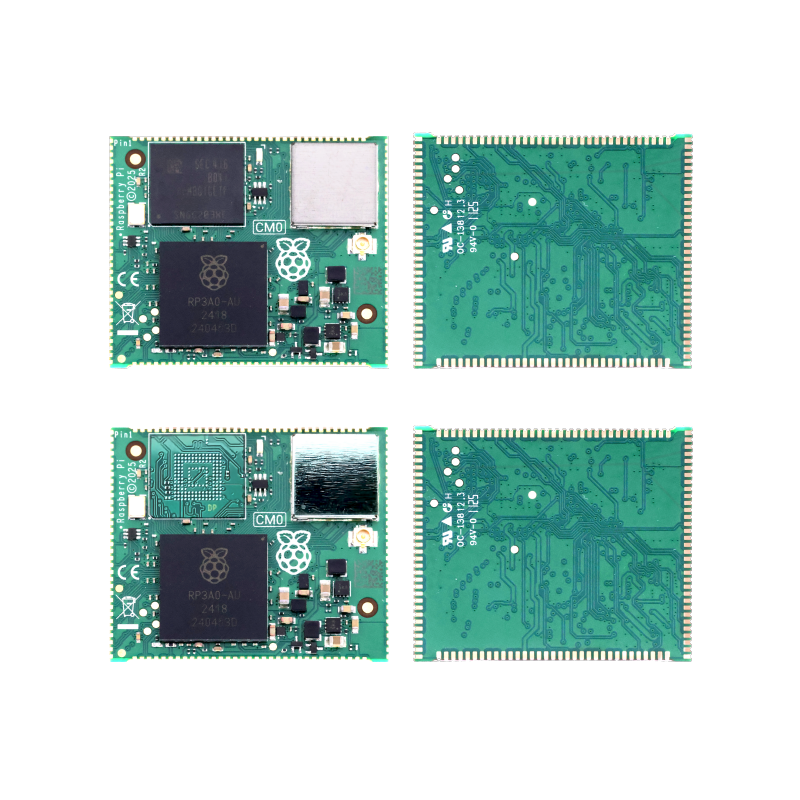
近日,树莓派产品线罕见地推出了一款特供中国市场的产品 CM0 计算模块,据了解,该产品由树莓派在中国的合作伙伴开发,专供中国市场。这一计算模块采用与 Raspberry Pi Zero 2W 同源的 RP3 SIP 芯片组,采用邮票孔封装计算模块。其市场定位并非替代现有的 CM4、CM5 等产品,而是定位于更低成本、更低功耗的工业计算。
下面是其与 CM4、CM5 的参数和价格对照。
|
|
|
|
|
|
|
|
|
|
|
|
|
|
|
|
|
|
|
|
|
|
|
|
|
|
|
|
|
|
|
|
|
|
|
|
|
|
|
|
|
|
|
|
|
|
|
|
|
|
|
|
|
|
|
购买链接:http://link.nxez.com/buy/raspberry-pi-cm0
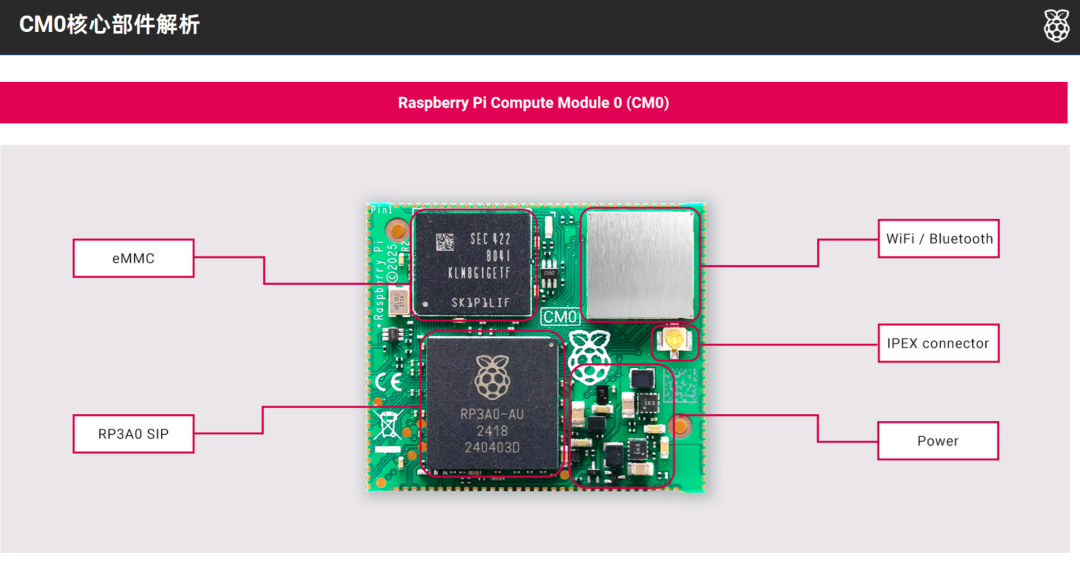
低功耗可达连续工作 24 小时耗电量约 0.24Wh,配合休眠机制可延长电池供电至 7 天以上。软件生态也是 CM0 的一大亮点:它支持开箱即用的 Raspberry Pi OS,兼容大量 HAT 扩展板和 Device Tree Overlay(DTBO),用户无需开发 Linux 驱动即可快速构建系统,大大降低了嵌入式 Linux 的开发门槛。
Lite 版能外接 eMMC 或 SD 卡,还有个 nRPI_BOOT 引脚能从 USB 启动,批量生产的时候特别方便。
但缺点也得跟大家说透:首先是性能有限,A53 处理器加 USB 2.0,想跑算力密集或需要大带宽的任务,比如高清视频处理、高速数据传输,那肯定不行;然后是布线难度高——HDMI 和 MIPI 这些信号的 PCB 布线要求特别严,对于纯新手还是要研究一番。还有个限制是生态兼容性:DSI 和 CSI 接口对第三方硬件支持有限,主要兼容树莓派官方认证设备;而且就 1 个 USB 2.0 接口,扩展的时候很容易卡脖子。
用法也基本和 CM4、CM5 类似,都需要先安装驱动程序,再安装系统到 SD 卡或者 eMMC。
前提条件:已完成烧录工具Raspberry Pi Imager、SD Card Formatter、Rpiboot的下载,并安装至电脑。
已准备一根Micro USB转USB-A线(USB烧录线)。
已获取待烧录的镜像文件。
操作步骤
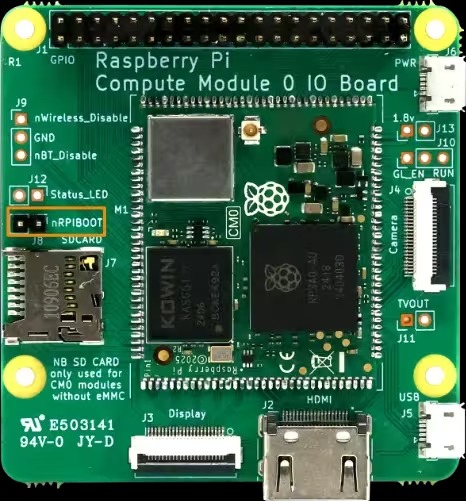
确定 CM0 Dev Board上RPIBOOT 插针的位置(如下图标注位置所示),并使用跳线帽将 2 个引脚进行短接。
确定 CM0 Dev Board上Micro USB 接口的位置,如下图标注位置所示。
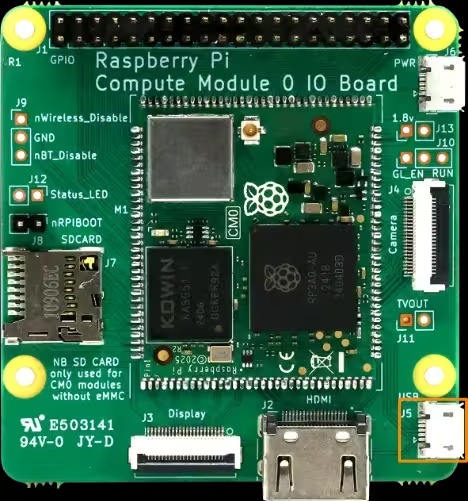
连接好 USB 烧录线(Micro USB转USB-A)。
连接 USB 烧录线:一端连接设备侧的 Micro USB 接口,另一端连接 PC 上的 USB 接口
提示:由于 CM0IO 板供电只需要 5V 电源,故 USB 烧录线可以同时支持供电,无需再额外连接电源。
警告:在进行 eMMC 烧录时禁止通过 CM0 开发板的供电口接入 5V 电源,若电源接口和 USB 接口同时连接,可能导致烧坏 CM0IO 板。
打开已安装的 rpiboot 工具,自动进行盘符化。
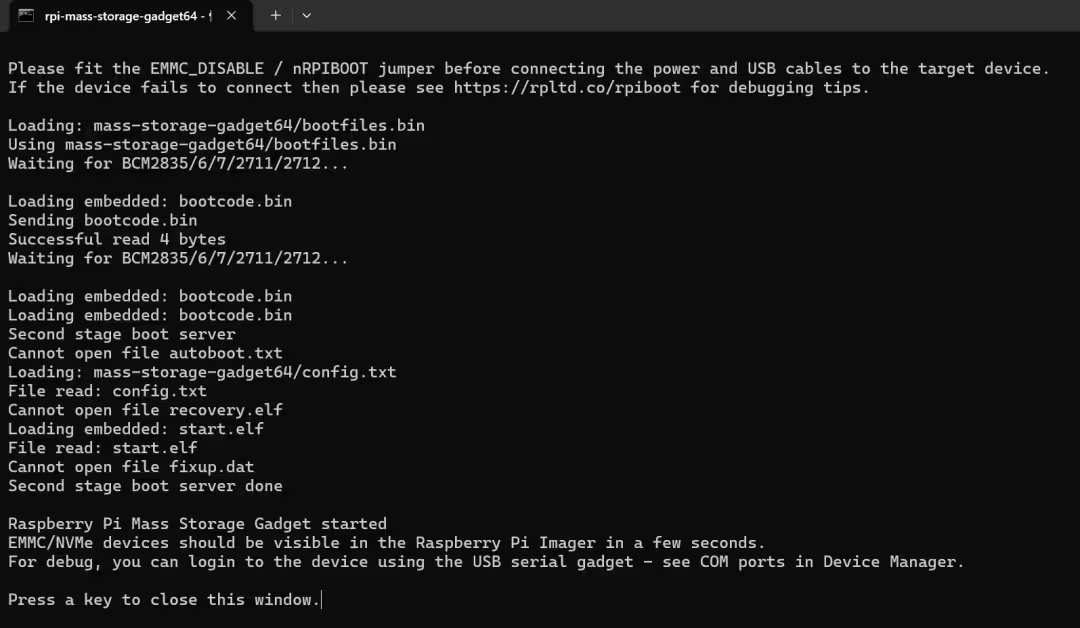
待盘符化完成后,电脑右下角会弹出盘符。
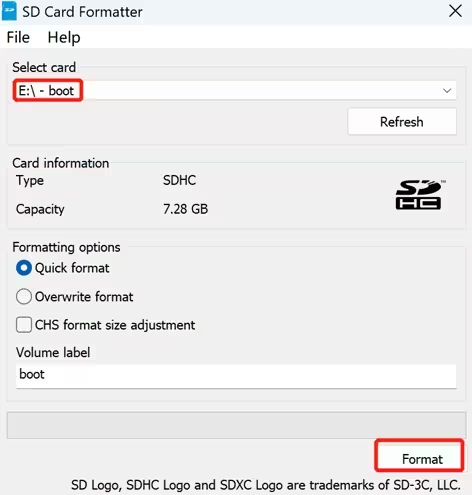
打开SD Card Formatter,选择被格式化的盘符,单击右下方“Format”进行格式化。
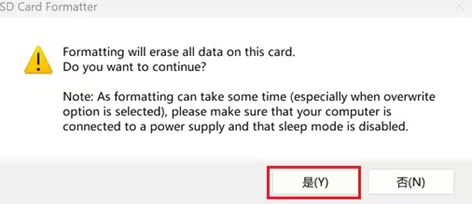
在弹出的提示框中,单击“是”。
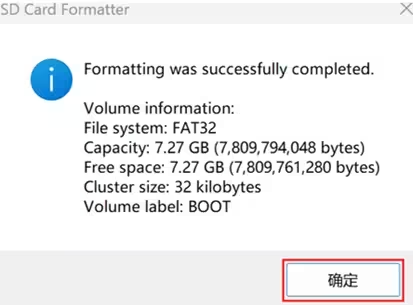
格式化完成后,在提示框中单击 “确定”。
关闭 SD Card Formatter。
打开 Raspberry Pi Imager,单击“选择操作系统”,在弹出的窗格中选择“Use custom”。
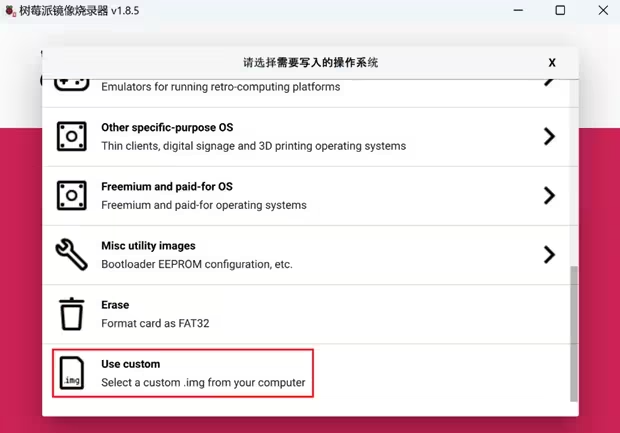
根据提示,在自定义路径下选择已获取的镜像文件,并返回至烧录主界面。
单击“选择SD卡”,在“存储卡”界面选择默认的SD卡,并返回至烧录主界面。
单击“NEXT”,在弹出的“Use OS customization?”提示框中选择“不”,开始写入镜像。
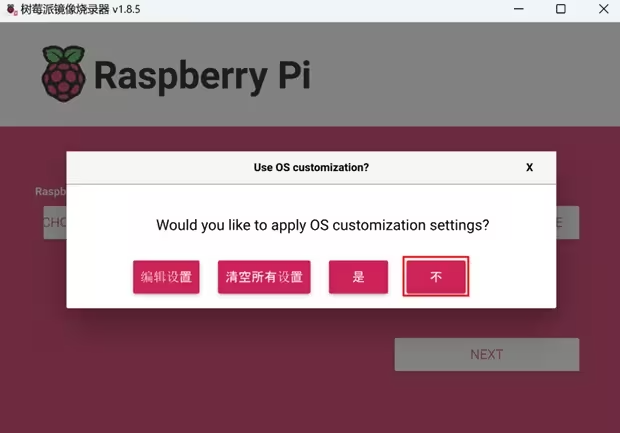
在弹出的“警告”提示框中选择‘”是“,开始写入镜像。
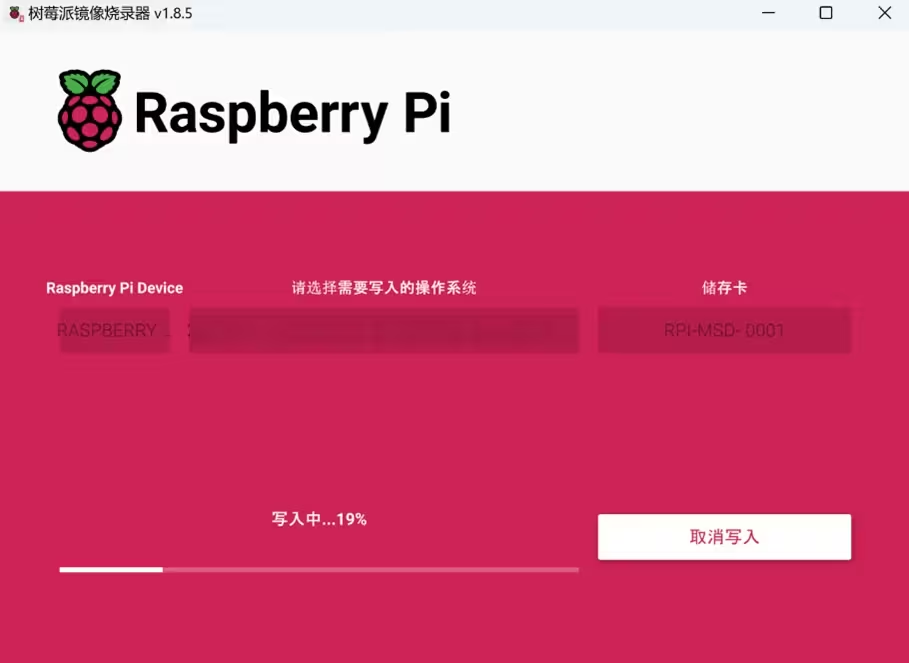
待镜像写入完成后,会进行文件的验证。
验证完成后,弹出“烧录成功”提示框,单击“继续”完成烧录。
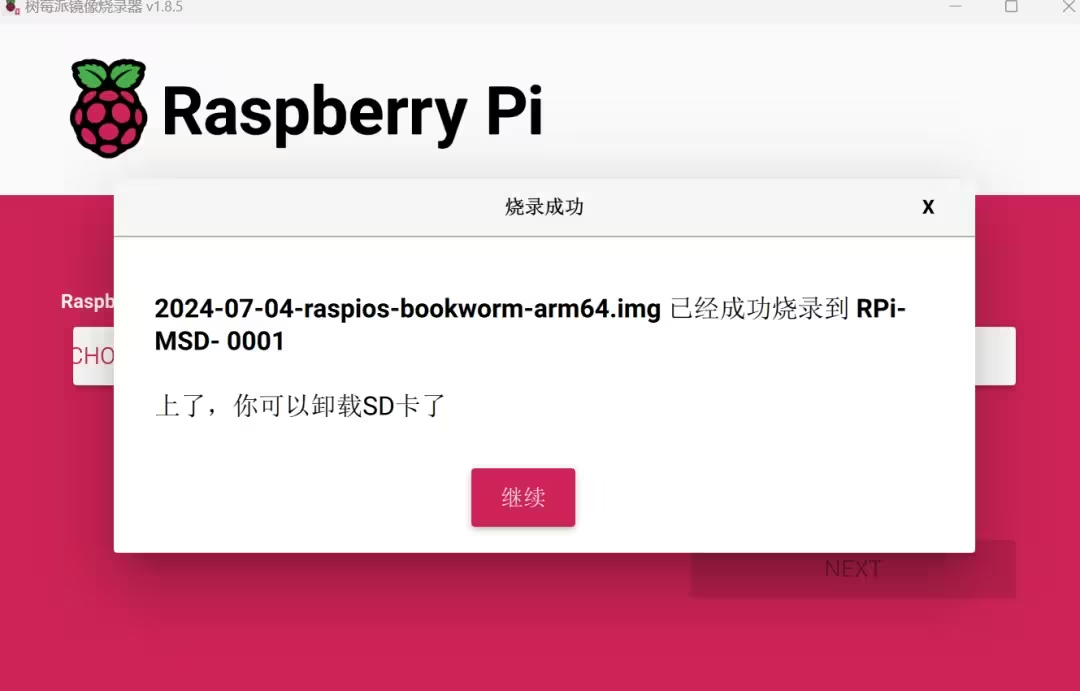
关闭Raspberry Pi Imager,取下USB烧录线,重新给设备上电。
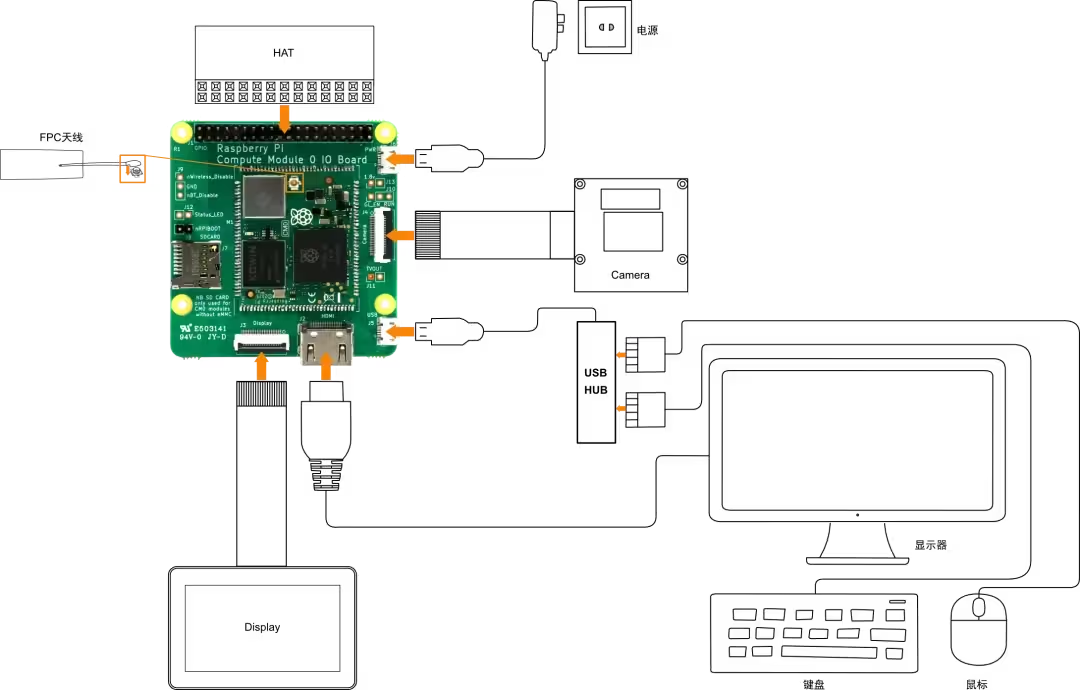
连接线缆
介绍线缆的连接方法。
准备工作:
已获取可以正常使用的 USB HUB、显示器、鼠标、键盘和电源适配器等配件。
已获取可以正常使用的网络。
已获取可以正常使用的HDMI线。
连接线缆示意图:
首次启动系统
CM0 Dev Board无电源开关,接入电源后,系统将会开始启动。
绿灯 ACT 闪烁, 表示系统正常启动。
如果产品在出厂时安装的是 Desktop 版系统,则 CM0 Dev Board 启动完成后,直接进入到初始化配置桌面。
发表评论